
No products in the cart.







Erste Schritte mit CapSkip
Eine vollständige Schritt-für-Schritt-Anleitung zum Konfigurieren und Starten des Captcha-Lösens.
-
Anwendungsübersicht
-
Verbindungseinstellungen
-
Verarbeitungsoptionen
-
reCAPTCHA-Einstellungen
-
Cloudflare-Einstellungen
-
GeeTest-Einstellungen
-
API-Schlüssel-Validierung
-
Konfidenzfilter
-
Software-Updates
-
Dunkelmodus
-
Echtzeit-Diagramme
-
Protokollierung & Debugging
-
Fehlerbehebung
-
Start
-
Anwendungssprache
-
Einstellungen zurücksetzen
-
Proxy-Konfiguration
Einrichtung CapSkip Der Captcha-Löser ist einfach und unkompliziert.
Laden Sie zunächst die Windows-Anwendung über diesen Link herunter: CapSkip herunterladen
Installieren Sie CapSkip und starten Sie die Anwendung. Sie werden aufgefordert, Ihren Benutzernamen und Ihr Passwort einzugeben. Wenn Sie noch keinen unserer Tarife abonniert haben, können Sie hier eine Lizenz erwerben: Holen Sie sich jetzt Ihre Lizenz
Nach dem Abonnieren werden Ihre CapSkip-Lizenzdaten sofort an Ihre E-Mail-Adresse gesendet. Verwenden Sie den erhaltenen Benutzernamen und das Passwort, um sich anzumelden.
Anwendungsübersicht
CapSkip besteht aus zwei Haupt-Tabs: Monitor und Settings.
Im Monitor Tab können Sie die Captcha-Löseaktivität in Echtzeit einsehen. Dazu gehören eingehende Aufgaben, der aktuelle Verarbeitungsstatus, gelöste Ergebnisse und Leistungsstatistiken.
Im Einstellungen Registerkarte können Sie:
Wählen Sie den Service-Emulator
Modelle für das Captcha-Lösen laden
Proxys konfigurieren
API-Key-Validierung aktivieren oder deaktivieren
Anwendungsverhalten anpassen
In diesem Tutorial gehen wir jede Konfigurationsoption im Detail durch, sodass Sie vollständig verstehen, wie CapSkip funktioniert, und sofort effektiv damit arbeiten können.
Bild-Captcha-Lösen
In diesem Abschnitt können Sie Bild-Captchas testen und das Lösungsergebnis sofort innerhalb der Anwendung sehen.
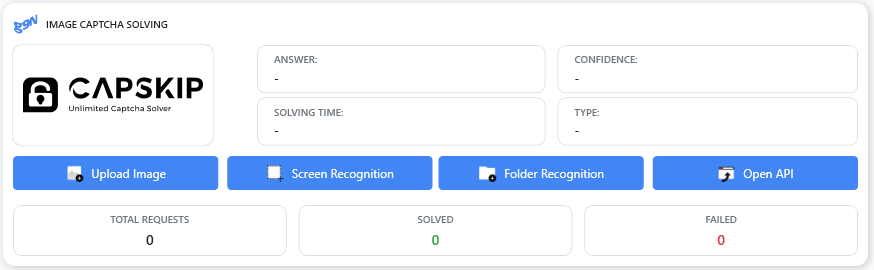
Sie können Bilder manuell hochladen, Captcha-Bereiche von Ihrem Bildschirm erfassen oder mehrere Bilder aus einem Ordner verarbeiten. Das Ergebnis, der Konfidenz-Score, die Lösungszeit und der erkannte Captcha-Typ werden nach der Verarbeitung angezeigt.
Bild hochladen
Laden Sie eine einzelne Bilddatei hoch, um das Captcha-Lösen manuell zu testen.
Bildschirmerkennung
Wählen und erfassen Sie einen bestimmten Bereich Ihres Bildschirms für die sofortige Captcha-Erkennung.
Ordnererkennung
Verarbeiten Sie im Batch-Modus mehrere Bilder aus einem ausgewählten Ordner.
Offene API
Öffnet das API-Schnittstellenpanel, in dem Sie die aktuelle API-URL, den Webserver-Status, den von CapSkip emulierten Dienst, verfügbare Endpunkte sowie unterstützte Anfrage- und Antwortmethoden einsehen können.
Dieser Abschnitt richtet sich an Entwickler, die CapSkip in ihre eigenen Anwendungen oder Automatisierungssysteme integrieren möchten.
Google reCAPTCHA lösen
Dieser Abschnitt bietet Echtzeit-Überwachung und Statistiken für von CapSkip verarbeitete Google reCAPTCHA-Aufgaben.
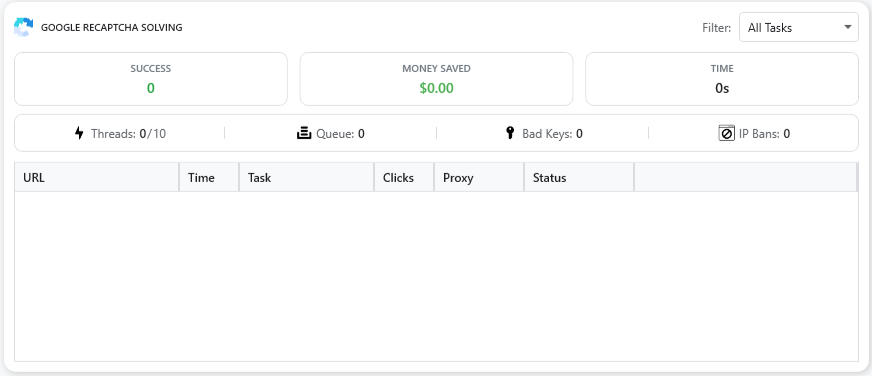
Es zeigt Leistungskennzahlen, aktive Threads, den Warteschlangenstatus und detaillierte Aufgabenprotokolle an, sodass Sie Aktivität und Systemeffizienz verfolgen können.
Cloudflare-Turnstile-Lösung
Dieser Bereich bietet Echtzeit-Überwachung und Statistiken für Cloudflare-Turnstile-Aufgaben, die von CapSkip verarbeitet werden.
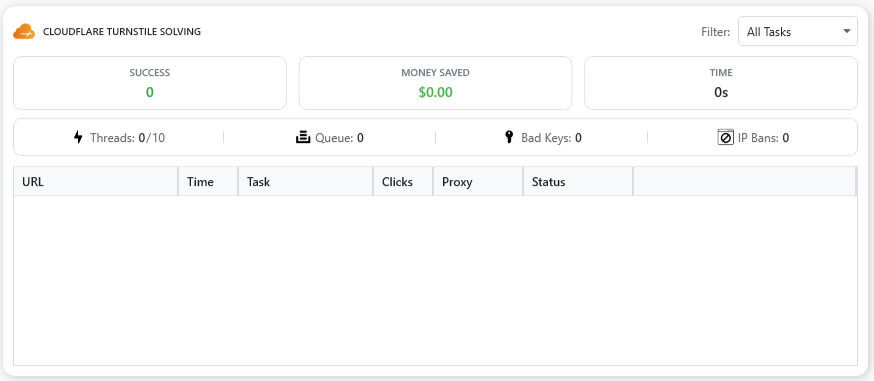
Es zeigt Leistungskennzahlen, aktive Threads, Warteschlangenstatus und detaillierte Aufgabenprotokolle an, sodass Sie die Aktivität und die Gesamtsystemleistung überwachen können.
GeeTest-Lösen
Dieser Bereich bietet Echtzeitüberwachung und Statistiken für GeeTest-Aufgaben, die von CapSkip verarbeitet werden.
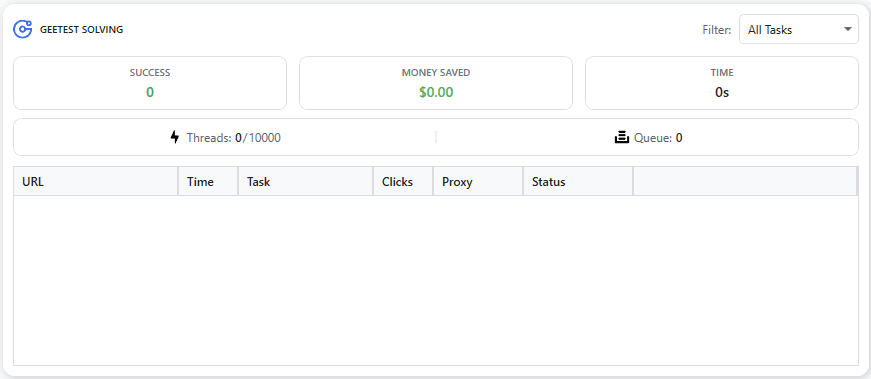
Es zeigt Leistungskennzahlen, aktive Threads, Warteschlangenstatus und detaillierte Aufgabenprotokolle an, sodass Sie die Aktivität und die Gesamtsystemleistung überwachen können.
Verbindungseinstellungen
Konfigurieren Sie den Captcha-Dienst-Emulator sowie die IP-Adresse und den Port, die für die API-Kommunikation mit CapSkip verwendet werden.

Service-Emulator
Der Service-Emulator ermöglicht es CapSkip, die API-Struktur beliebter Captcha-Löser-Dienste nachzubilden. Dadurch ist es möglich, CapSkip mit Drittanbieter-Software zu verbinden, ohne diese Software zu verändern.
Wenn Sie einen unterstützten Emulator auswählen, wartet CapSkip auf eingehende Anfragen, die für diesen bestimmten Dienst formatiert sind. Alle an diesen Dienst gesendeten Anfragen werden abgefangen und lokal von CapSkip verarbeitet, anstatt an einen externen Anbieter gesendet zu werden.
Wenn Sie Software verwenden, die bereits Dienste wie 2Captcha unterstützt, wählen Sie einfach den entsprechenden Emulator in CapSkip aus und konfigurieren Sie Ihre Software wie gewohnt. CapSkip übernimmt den Rest.
Für eine nahtlose Umleitung können Sie die Option “Add to Hosts File” im Tab Settings verwenden. Dadurch wird sichergestellt, dass Anfragen, die für den externen Dienst bestimmt sind, automatisch an Ihre lokale CapSkip-Instanz weitergeleitet werden.
Der Service-Emulator ist die zentrale Komponente, die es CapSkip ermöglicht, kostenpflichtige Captcha-Dienste vollständig zu ersetzen und dabei die Kompatibilität mit bestehenden Automatisierungstools zu wahren.
Port- und Modus-Konfiguration
Die Einstellungen Port und Modus legen fest, wie CapSkip API-Anfragen von Drittanbieter-Software annimmt.
- Lokal
CapSkip lauscht nur auf Ihrem aktuellen Gerät über127.0.0.1.
Empfohlen, wenn die Software und CapSkip auf demselben Rechner laufen. - Server
CapSkip lauscht an Ihrer Netzwerk- oder öffentlichen IP-Adresse und ermöglicht so entfernten Geräten oder Software die Verbindung.
Empfohlen für VPS- oder dedizierte Server-Setups. Eine statische öffentliche IP wird für stabilen Fernzugriff empfohlen.
Das Feld Port legt fest, welchen Port CapSkip zum Empfangen von Anfragen verwendet. Stellen Sie sicher, dass der ausgewählte Port nicht bereits belegt ist.
Zur Hosts-Datei hinzufügen
The Zur Hosts-Datei hinzufügen Schaltfläche leitet die offizielle Domain des ausgewählten emulierten Captcha-Dienstes an Ihre lokale CapSkip-Instanz um.
Nach der Aktivierung werden alle Anfragen, die an die ursprüngliche Dienst-URL gesendet werden, automatisch an CapSkip statt an den externen Anbieter geleitet. So können Sie die Konfiguration Ihrer Drittanbieter-Software unverändert lassen und den Dienst dennoch vollständig durch CapSkip ersetzen.
Diese Methode ist der einfachste Weg, CapSkip zu integrieren, da keine Änderungen an API-Endpoints in Ihrer Automatisierungssoftware erforderlich sind.
Zum Ändern der System-hosts-Datei sind möglicherweise Administratorrechte erforderlich.
Aus Hosts-Datei entfernen
The Aus Hosts-Datei entfernen Schaltfläche stellt die ursprüngliche Netzwerkkonfiguration Ihres Systems wieder her.
Es entfernt den zuvor zur Hosts-Datei hinzugefügten Umleitungseintrag, sodass Anfragen wieder an den echten externen Dienst gesendet werden können.
Verwenden Sie diese Option, wenn Sie das Weiterleiten von Traffic über CapSkip stoppen oder zum ursprünglichen Captcha-Anbieter zurückkehren möchten.
Verarbeitungsoptionen
Konfigurieren Sie, wie CapSkip Captcha-Aufgaben verarbeitet, einschließlich Modellauswahl, arithmetischem Lösen und Leistungsoptionen für die Oberfläche.

Modelle auswählen
Klicken Modelle auswählen um auszuwählen, welche KI-Modelle für das Captcha-Lösen geladen werden. Sie können bestimmte Modelle je nach Bedarf und verfügbaren Systemressourcen aktivieren oder deaktivieren. Wenn nur die erforderlichen Modelle geladen werden, kann dies die Leistung verbessern und den Speicherverbrauch senken.
Automatische arithmetische Berechnung
Aktivieren Sie diese Option, um arithmetikbasierte Bild-Captchas automatisch zu lösen. Wenn aktiviert, erkennt CapSkip mathematische Ausdrücke innerhalb unterstützter Captcha-Bilder und berechnet automatisch das korrekte Ergebnis.
UI-Updates für API-Anfragen deaktivieren
Aktivieren Sie diese Option, um Oberflächen-Aktualisierungen während der Verarbeitung von API-Anfragen zu reduzieren. Dies verbessert die Leistung bei der Bewältigung großer Mengen eingehender Aufgaben, besonders in VPS- oder Serverumgebungen, in denen eine visuelle Überwachung in Echtzeit nicht erforderlich ist.
reCAPTCHA-Löse-Einstellungen
Konfigurieren Sie Leistungs- und Verhaltensoptionen für das Lösen von Google-reCAPTCHA-Challenges, einschließlich Thread-Limits, Timeouts, Wiederholungen und Proxy-Konfiguration.
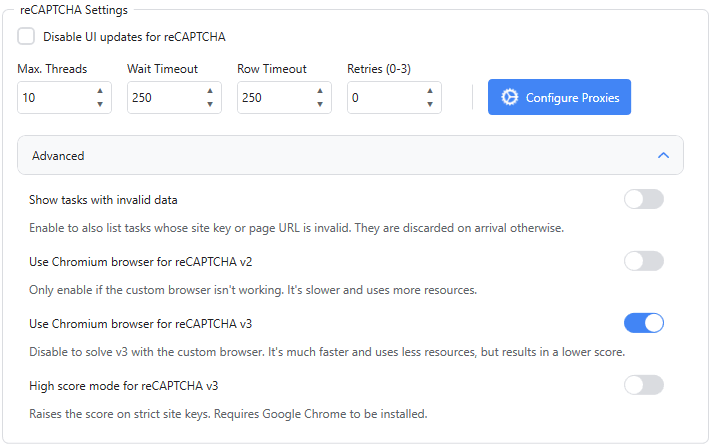
UI-Updates für reCAPTCHA deaktivieren
Aktivieren Sie diese Option, um Echtzeit-Aktualisierungen der Oberfläche während des Lösens von reCAPTCHA-Aufgaben zu stoppen. Das reduziert den UI-Overhead und verbessert die Leistung bei hohem Anfragevolumen, insbesondere in VPS- oder Serverumgebungen.
Max. Threads
Legt die maximale Anzahl gleichzeitiger reCAPTCHA-Lösungs-Threads fest. Ein höherer Wert kann den Durchsatz verbessern, verbraucht aber mehr CPU-, RAM- und Proxy-Ressourcen. Passen Sie ihn an die Kapazität Ihres Systems an.
Warte-Timeout
Legt fest, wie lange CapSkip auf einen verfügbaren Thread-Slot wartet, bevor eine Zeitüberschreitung eintritt. Wenn alle Threads derzeit belegt sind, wartet CapSkip bis zu dieser angegebenen Zeit auf einen freien Slot, bevor die Anfrage abgebrochen wird.
Zeilen-Timeout
Legt die maximal zulässige Zeit für das Lösen eines einzelnen Captchas fest. Überschreitet der Lösungsvorgang dieses Limit, wird die Aufgabe gestoppt und als fehlgeschlagen markiert.
Wiederholungen (0-3)
Legt fest, wie oft CapSkip einen fehlgeschlagenen reCAPTCHA-Versuch wiederholt. Eine höhere Anzahl an Wiederholungen verbessert die Erfolgsquote, kann aber die gesamte Lösezeit leicht erhöhen.
Proxys konfigurieren
Öffnet das Proxy-Konfigurationsfenster. Proxys sind für das Lösen von reCAPTCHA erforderlich. Stellen Sie sicher, dass Ihre Proxys stabil und für eine optimale Leistung korrekt konfiguriert sind. Proxy-Einrichtung hier ansehen
Erweitert: Aufgaben mit ungültigen Daten anzeigen
Schalten Sie sie ein, und jede eingehende Anfrage wird aufgelistet, egal wie falsch ihre Parameter sind, zusammen mit dem Grund für den Fehlschlag. Das ist genau das, was Sie beim Einrichten einer Integration brauchen, wenn eine Aufgabe, die nur mit einem Fehlercode verschwindet, schwerer zu debuggen ist als eine sichtbare fehlgeschlagene Zeile. Der Nachteil ist eine unübersichtlichere Liste, da ein Client, der in einer Schleife fehlerhafte Anfragen sendet, nun die Tabelle füllt.
Erweitert: Chromium-Browser für reCAPTCHA v2 verwenden
Standardmäßig verwendet CapSkip seinen integrierten benutzerdefinierten Browser für reCAPTCHA v2. Dieser Browser ist auf hohe Leistung optimiert und ermöglicht Hunderte gleichzeitiger Löse-Aufgaben, während er deutlich weniger CPU und Speicher als Chromium verbraucht.
Aktivieren Sie diese Option nur, wenn der benutzerdefinierte Browser aufgrund eines Google-reCAPTCHA-Updates vorübergehend nicht verfügbar ist.
Erweitert: Chromium-Browser für reCAPTCHA v3 verwenden
Standardmäßig verwendet CapSkip Chromium für reCAPTCHA v3, um die höchstmöglichen Scores zu erzielen.
Deaktivieren Sie diese Option, um stattdessen den in CapSkip integrierten benutzerdefinierten Browser zu verwenden. Der benutzerdefinierte Browser ist deutlich schneller und benötigt viel weniger CPU und Arbeitsspeicher, erzeugt jedoch niedrigere reCAPTCHA-v3-Scores. Er wird nur empfohlen, wenn Geschwindigkeit wichtiger ist als die Qualität des Scores.
Erweitert: High-Score-Modus für reCAPTCHA v3
Löst reCAPTCHA v3 in einem echten Google-Chrome-Fenster auf einem privaten Windows-Desktop statt in einem Headless-Browser, was auf strengen Site-Keys spürbar bessere Scores erzielt.
Standardmäßig ist sie deaktiviert, da sie sich nur bei Websites lohnt, die aggressiv bewerten, und mehr Arbeitsspeicher und CPU als der normale Pfad kostet. Wenn Ihre v3-Token bereits akzeptiert werden, lassen Sie sie deaktiviert. Greifen Sie darauf zurück, wenn eine Website Token ablehnt, die CapSkip erfolgreich erzeugt, was meist bedeutet, dass der Score zu niedrig ist und nicht, dass die Lösung fehlschlägt.
Zwei Voraussetzungen. Erstens muss ein reguläres Google Chrome installiert sein. Der mitgelieferte Browser von CapSkip ist hier kein Ersatz, und falls Chrome fehlt, weist der Hinweis unter dem Schalter darauf hin, während v3 weiterhin normal auf dem Standardpfad löst. Zweitens muss reCAPTCHA v3 auf die Verwendung des Chromium-Browsers eingestellt sein, der Schalter direkt über diesem. Ist v3 auf den benutzerdefinierten Browser umgestellt, hat der High-Score-Modus nichts, worauf er wirken kann, und ist ausgegraut.
Ist zum Zeitpunkt der Lösung eine der Voraussetzungen nicht erfüllt, greift CapSkip auf den normalen Headless-Pool zurück und protokolliert dies einmalig, sodass das Aktivieren dieser Einstellung das Lösen niemals beeinträchtigen kann.
Cloudflare-Turnstile-Einstellungen
Konfigurieren Sie Leistungs- und Verarbeitungsoptionen für das Lösen von Cloudflare-Turnstile-Challenges, einschließlich Thread-Limits, Timeouts, Wiederholungsversuchen und Proxy-Konfiguration.
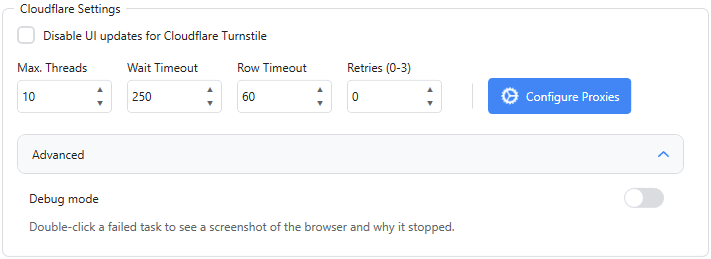
UI-Updates für Cloudflare Turnstile deaktivieren
Aktivieren Sie diese Option, um Echtzeit-Aktualisierungen der Oberfläche während des Lösens von Turnstile-Aufgaben zu stoppen. Dies reduziert den UI-Overhead und verbessert die Leistung bei der Verarbeitung großer Anfragemengen, besonders in VPS- oder Serverumgebungen.
Max. Threads
Legt die maximale Anzahl gleichzeitiger Turnstile-Lösungs-Threads fest. Ein höherer Wert verbessert den Durchsatz, erfordert aber mehr CPU-, RAM- und Proxy-Ressourcen. Passen Sie ihn an die Kapazität Ihres Systems und die Qualität Ihrer Proxys an.
Warte-Timeout
Legt fest, wie lange CapSkip auf einen verfügbaren Verarbeitungs-Slot wartet, wenn alle Threads derzeit belegt sind. Wird innerhalb der definierten Zeit kein Slot frei, läuft die Anfrage in ein Timeout.
Zeilen-Timeout
Legt die maximal zulässige Zeit für das Lösen einer einzelnen Turnstile-Challenge fest. Wird diese Zeit überschritten, wird die Aufgabe gestoppt und als fehlgeschlagen markiert.
Wiederholungen (0-3)
Legt fest, wie oft CapSkip einen fehlgeschlagenen Turnstile-Versuch wiederholt. Höhere Wiederholungswerte verbessern die Erfolgsrate, können aber die Gesamtlösungszeit leicht erhöhen.
Proxys konfigurieren
Öffnet das Konfigurationsfenster für Proxys. Zum Lösen von Cloudflare Turnstile sind Proxys erforderlich. Stellen Sie sicher, dass Ihre Proxys stabil, sauber und für optimale Leistung korrekt konfiguriert sind. Proxy-Einrichtung hier ansehen
Erweitert: Debug-Modus
Zeichnet auf, warum eine Cloudflare-Turnstile-Aufgabe fehlgeschlagen ist, damit Sie sehen können, was schiefgelaufen ist, statt anhand einer Statusspalte zu raten.
Standardmäßig ist er deaktiviert. Schalten Sie ihn ein, reproduzieren Sie das Problem, und doppelklicken Sie dann die fehlgeschlagene Aufgabe in der Liste, um ihre Details zu öffnen: einen Screenshot dessen, was der Headless-Browser in dem Moment zeigte, als der Solver aufgab, die erreichte Phase, die Laufzeit und eine klare Erklärung, warum der Vorgang gestoppt wurde.
Für erfolgreiche Aufgaben wird nichts erfasst. Die Arbeit findet erst statt, nachdem eine Aufgabe bereits fehlgeschlagen ist, sodass ein dauerhaft aktivierter Modus das normale Lösen nicht verlangsamt, auch wenn jeder Fehlschlag einen Screenshot kostet. Screenshots werden gespeichert unter %AppData%\CapSkip\Debug\cloudflare und der Ordner ist auf die neuesten 120 begrenzt, ältere werden automatisch gelöscht.
GeeTest-Einstellungen
Konfigurieren Sie Leistungs- und Verarbeitungsoptionen zum Lösen von GeeTest-Challenges, einschließlich Thread-Limits, Timeouts, Wiederholungsversuchen und Proxy-Konfiguration.

UI-Updates für GeeTest deaktivieren
Aktivieren Sie diese Option, um Echtzeit-Aktualisierungen der Oberfläche beim Lösen von GeeTest-Aufgaben zu stoppen. Das reduziert den UI-Overhead und verbessert die Leistung bei der Verarbeitung eines hohen Anfragevolumens, besonders in VPS- oder Serverumgebungen.
Max. Threads
Legt die maximale Anzahl gleichzeitiger GeeTest-Lösethreads fest. Eine Erhöhung dieses Werts verbessert den Durchsatz, erfordert aber mehr CPU-, RAM- und Proxy-Ressourcen. Passen Sie den Wert an Ihre Systemkapazität und Proxy-Qualität an.
Warte-Timeout
Legt fest, wie lange CapSkip auf einen verfügbaren Verarbeitungs-Slot wartet, wenn alle Threads derzeit belegt sind. Wird innerhalb der definierten Zeit kein Slot frei, läuft die Anfrage in ein Timeout.
Zeilen-Timeout
Legt die maximal zulässige Zeit für das Lösen einer einzelnen GeeTest-Challenge fest. Wird diese Zeit überschritten, wird die Aufgabe gestoppt und als fehlgeschlagen markiert.
Wiederholungen (0-3)
Legt fest, wie oft CapSkip einen fehlgeschlagenen GeeTest-Versuch wiederholt. Höhere Wiederholungswerte verbessern die Erfolgsquote, können aber die gesamte Lösezeit leicht erhöhen.
Proxys konfigurieren
Öffnet das Proxy-Konfigurationsfenster. Für das Lösen von GeeTest sind Proxys erforderlich. Achten Sie darauf, dass Ihre Proxys stabil, sauber und für optimale Leistung korrekt konfiguriert sind. Proxy-Einrichtung hier ansehen
API-Schlüssel-Validierung
Die API-Key-Validierung ermöglicht es Ihnen zu steuern, welche API-Keys Anfragen an Ihre CapSkip-Instanz senden dürfen.
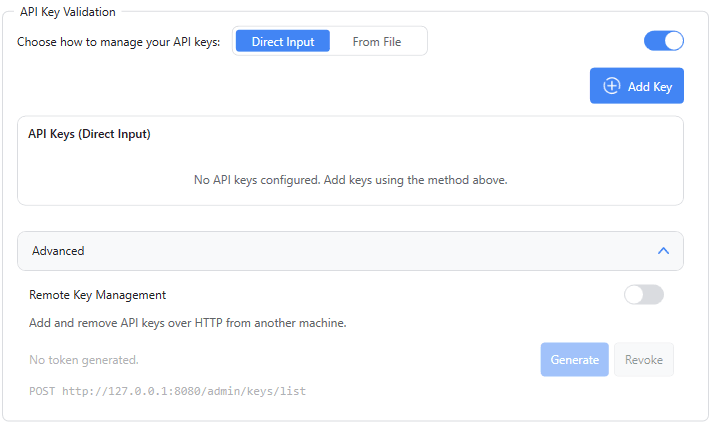
Wenn aktiviert, werden nur Anfragen verarbeitet, die einen gültigen konfigurierten Schlüssel enthalten. Jede Anfrage mit einem ungültigen oder fehlenden Schlüssel wird abgelehnt.
Wenn diese Option deaktiviert ist, akzeptiert CapSkip Anfragen mit einem beliebigen key-Wert. In diesem Modus ist der key-Parameter durch das API-Format weiterhin erforderlich, aber jede beliebige Zeichenfolge wird akzeptiert.
Diese Funktion ist besonders nützlich, wenn Sie CapSkip auf einem VPS oder Server betreiben, der von mehreren Nutzern oder externen Tools erreichbar ist.
Erweitert: Remote-Schlüsselverwaltung
Ermöglicht das Hinzufügen, Auflisten und Löschen von Solver-API-Schlüsseln über HTTP von einem anderen Rechner aus, statt eine Remotedesktop-Sitzung zu der Maschine zu öffnen, auf der CapSkip läuft. Das ist das Server-Modus-Gegenstück zum Raster oben: dieselben Schlüssel, verwaltet von überall, von wo aus Sie die Maschine administrieren.
Standardmäßig ist sie deaktiviert und bleibt wirkungslos, bis Sie sie sowohl einschalten als auch einen Token generieren. Solange sie deaktiviert ist, antworten die Admin-Routen mit einem einfachen 404, sodass ein Scan nicht einmal erkennen kann, dass die Funktion existiert.
Generate erstellt einen zufälligen 256-Bit-Token und zeigt ihn einmalig in einem auswählbaren Feld mit einer Kopieren-Schaltfläche an. Kopieren Sie ihn jetzt: CapSkip speichert nur einen gesalzenen Hash, sodass er nicht erneut angezeigt werden kann. Danach lautet die Zeile „Token set, generated <date>“. Das Generieren eines neuen Tokens ersetzt den alten, sodass jeder Client, der weiterhin den alten verwendet, ab sofort 401-Antworten erhält.
Widerrufen löscht den gespeicherten Token. Die Endpoints bleiben erreichbar, lehnen aber alles ab, bis Sie einen neuen generieren.
Wenn Sie eine vollständige Anleitung zum Einsatz dieser Endpoints möchten, siehe Captcha-API-Schlüssel für Ihre Kunden bereitstellen. Sie deckt den gesamten Zyklus lückenlos ab: das Aktivieren der Remote-Schlüsselverwaltung und das Generieren des Tokens, das Ausstellen eines Schlüssels aus einem Abo-Webhook mit /admin/keys/add, dessen Widerruf bei einer Kündigung mit /admin/keys/delete und den Abgleich der aktiven Schlüsselliste mit Ihren Abrechnungsdaten mit /admin/keys/list.
Konfidenzfilter
Der Confidence Filter ermöglicht es Ihnen zu steuern, wie CapSkip Löseergebnisse mit geringer Konfidenz behandelt.

Jedem gelösten Captcha wird vom Modell ein Konfidenzwert zugewiesen. Fällt der Konfidenzwert unter den definierten Prozentschwellenwert, ersetzt CapSkip das Ergebnis automatisch durch eine benutzerdefinierte Antwort, wie etwa ERROR_CAPTCHA_UNSOLVABLE
Software-Updates
Im Abschnitt Software-Updates können Sie CapSkip mit den neuesten Verbesserungen, Leistungssteigerungen und Sicherheitsupdates auf dem aktuellen Stand halten.
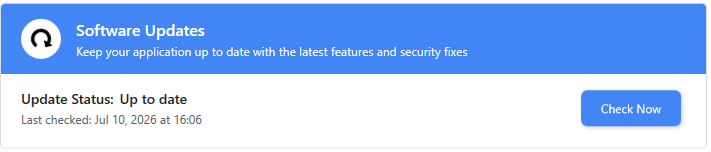
Wenn ein Update verfügbar ist, wird empfohlen, es so bald wie möglich zu installieren, um von den neuesten Fixes und Verbesserungen zu profitieren.
Dunkelmodus
Der Dark Mode ermöglicht es Ihnen, die Anwendungsoberfläche sofort auf ein dunkleres Design umzuschalten.

Wählen Sie das Erscheinungsbild, das am besten zu Ihrem Workflow und Ihrer Umgebung passt.
Echtzeit-Diagramme
Steuert die Live-Überwachung der Bild-Captcha-Aktivität.

Wenn aktiviert, zeigt CapSkip Echtzeit-Diagramme an, die eingehende Bild-Captcha-Anfragen und die aktuelle Verarbeitungswarteschlange darstellen. Das hilft Ihnen, Auslastung und Leistung visuell zu verfolgen.
Wenn deaktiviert, werden Diagramme abgeschaltet, um CPU- und RAM-Nutzung zu reduzieren, was für VPS- oder Hochlastumgebungen empfohlen wird, in denen maximale Leistung erforderlich ist.
Protokollierung & Debugging
Konfigurieren Sie Logging- und Debugging-Optionen, um API-Anfragen aufzuzeichnen und Captcha-Bilder zur Fehlerbehebung und Analyse zu speichern.
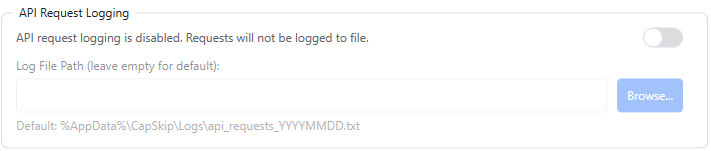
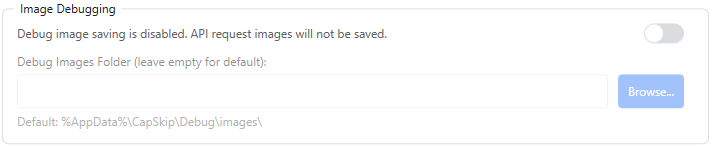
API-Anfrage-Logging
Mit API-Anfrageprotokollierung können Sie eingehende API-Anfragen zu Überwachungs-, Debugging- oder Prüfzwecken in eine Datei aufzeichnen. Wenn aktiviert, speichert CapSkip die Anfragedetails im angegebenen Protokolldateipfad. Wird kein benutzerdefinierter Pfad angegeben, wird automatisch das Standard-Protokollverzeichnis verwendet.
Diese Funktion ist nützlich zur Fehlerbehebung von Integrationsproblemen oder zur Analyse von Anfragemustern. Deaktivieren Sie sie, wenn kein Logging erforderlich ist, um den Speicherplatzverbrauch zu reduzieren.
Bild-Debugging
Mit dem Bild-Debugging können Sie eingehende Captcha-Bilder zur Prüfung und zum Testen speichern. Wenn aktiviert, speichert CapSkip empfangene Bild-Captcha-Dateien im angegebenen Ordner. Wenn der Pfad leer gelassen wird, wird das Standard-Debug-Verzeichnis verwendet.
Dies ist besonders hilfreich beim Testen neuer Captcha-Typen, bei der Analyse falscher Ergebnisse oder bei der Vorbereitung von Bildern für Modellverbesserungen.
Deaktivieren Sie das Bild-Debugging im Normalbetrieb, um unnötigen Speicherplatzverbrauch zu vermeiden.
Fehlerbehebung
In diesem Abschnitt können Sie Diagnosedateien generieren, um Probleme zu identifizieren und zu beheben.

Bericht senden
Sendet einen Diagnosebericht zu einem Problem, das gerade auftritt.
Ein Klick auf „Send Report“ öffnet zunächst ein kurzes Fenster „Describe the Issue“. Teilen Sie uns mit, was Sie versucht haben, welche Fehlermeldung Sie gesehen haben, wie sich das Problem reproduzieren lässt und wann es begonnen hat. CapSkip sammelt den Bericht anschließend und lädt ihn hoch, während eine Fortschrittsanzeige eingeblendet wird.
Absturzbericht automatisch senden
Sendet von sich aus einen Diagnosebericht, wenn CapSkip mit einem unerwarteten Fehler beendet wird. Diese Option ist standardmäßig aktiviert und kann jederzeit deaktiviert werden.
Start
Die Autostart-Funktion ermöglicht es CapSkip, automatisch zu starten und Sie anzumelden, wenn Sie sich bei Windows anmelden.

Wenn aktiviert, startet CapSkip automatisch und meldet Sie jedes Mal an, wenn Sie sich bei Windows anmelden. So ist die Anwendung stets aktiv, authentifiziert und bereit, Captchas zu lösen, ohne manuellen Start oder manuelle Anmeldung.
Anwendungssprache
Mit der Einstellung „Anwendungssprache“ können Sie Ihre bevorzugte Oberflächensprache auswählen.

CapSkip unterstützt mehrere Sprachen, um Nutzern weltweit ein angenehmes Erlebnis zu bieten. Wählen Sie die Sprache, die am besten zu Ihrem Workflow passt.
Einstellungen zurücksetzen
Die Option „Reset Settings“ setzt alle Konfigurationswerte auf ihren Standardzustand zurück.

Klicken Auf Standard zurücksetzen um alle angepassten Einstellungen zurückzusetzen, einschließlich Verarbeitungsoptionen, Proxy-Konfiguration, UI-Einstellungen und anderer Anpassungen.
Verwenden Sie diese Option, wenn Sie neu beginnen, Konfigurationskonflikte beheben oder CapSkip schnell in den ursprünglichen Zustand zurücksetzen möchten.
Proxy-Konfiguration
Das Panel zur Proxy-Konfiguration ermöglicht es Ihnen, die für das Lösen von reCAPTCHA und Cloudflare Turnstile verwendeten Proxys zu verwalten.
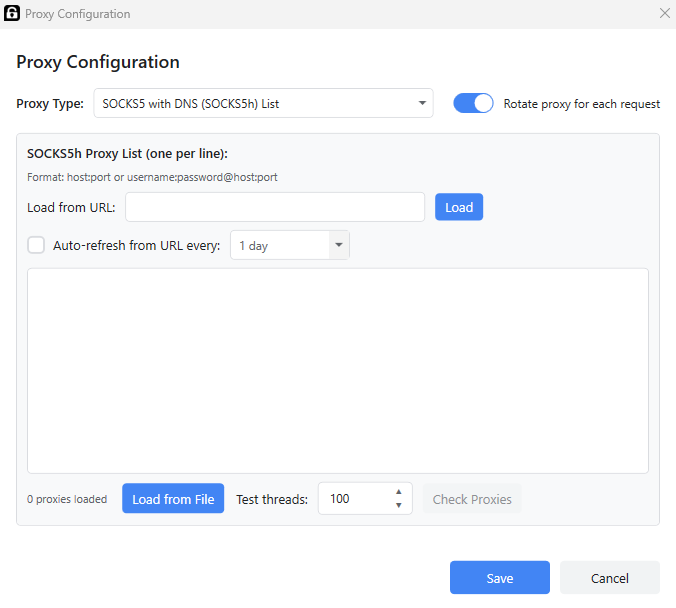
Für reCAPTCHA und Turnstile sind Proxys erforderlich. Das Lösen von Bild-Captchas erfordert keine Proxys.
Wählen Sie den Proxy-Typ basierend auf Ihrem Setup:
Kein Proxy Verwendet Ihre lokale IP-Adresse. Funktioniert vorübergehend, aber wiederholte Anfragen führen wahrscheinlich zu einer IP-Sperre.
Tor (SOCKS5) Verwendet den lokalen Tor-Dienst.
SOCKS5-Proxy-Liste Für SOCKS-basierte Proxy-Listen.
SOCKS5 mit DNS (SOCKS5h) Leitet die DNS-Auflösung durch den Proxy.
HTTP/HTTPS-Proxy-Liste Standard-HTTP- oder -HTTPS-Proxys.
Einzelner benutzerdefinierter Proxy Verwenden Sie einen dedizierten Proxy.
Wählen Sie den Typ, der zu Ihrem Proxy-Anbieter passt.
Empfohlen:
Verwenden Sie für beste Leistung beim Lösen von reCAPTCHA und Cloudflare Turnstile hochwertige private Proxys.
Private HTTP/HTTPS-Proxys
Private SOCKS5/SOCKS5h-Proxys
Residential- oder ISP-Proxys für höhere Erfolgsraten
Vermeiden Sie öffentliche oder gemeinsam genutzte Proxys, da sie oft rate-limitiert, auf Blacklists gesetzt oder unzuverlässig sind.
Datacenter-Proxys können funktionieren, aber einige Websites wenden strengere Filterung an. Residential- oder ISP-Proxys bieten in der Regel bessere Stabilität und niedrigere Sperrraten.
Format der Proxy-Liste
Das unterstützte Format wird nach Auswahl des Proxy-Typs angezeigt.
CapSkip akzeptiert drei Formate, ein Proxy pro Zeile. Verwenden Sie das Format, das Ihr Proxy-Anbieter Ihnen gibt:
host:port
Verwenden Sie dieses Format, wenn Sie Ihre eigene IP-Adresse im Dashboard Ihres Proxy-Anbieters auf die Whitelist gesetzt haben.username:password@host:port
Verwenden Sie dieses Format, wenn Ihr Proxy eine Authentifizierung mit Benutzername und Passwort erfordert.host:port:username:password
Verwenden Sie dieses Format, wenn Ihr Anbieter authentifizierte Proxys mit Benutzername und Passwort nach dem Port exportiert. Fügen Sie die Liste unverändert ein, eine Umwandlung ist nicht nötig.
Stellen Sie sicher, dass das Format den Anforderungen Ihres Proxy-Dienstes entspricht.
Proxys hinzufügen
Sie können Proxys auf drei Arten hinzufügen:
Fügen Sie Proxys direkt in die Liste ein
Proxys von einer URL laden
Proxys aus einer Datei laden
Nach dem Laden zeigt die Anwendung die Gesamtzahl der aktuell konfigurierten Proxys an.
Proxy für jede Anfrage rotieren
Aktivieren Sie diese Option, um Proxys bei jeder neuen Captcha-Anfrage automatisch zu rotieren. Das verbessert die Erfolgsraten und verringert das Risiko IP-basierter Ratenbegrenzungen.