No products in the cart.







Anleitung zur CapSkip-Browser-Erweiterung
Erfahren Sie, wie Sie die CapSkip-Browsererweiterung für automatisches Captcha-Lösen installieren und konfigurieren.
Die CapSkip-Browsererweiterung verbindet Ihren Browser mit der CapSkip-Anwendung, die auf Ihrem Computer oder Server läuft, und löst unterstützte Captcha-Herausforderungen automatisch.
Wenn ein Captcha erscheint, sendet die Erweiterung die Anfrage über die konfigurierte an CapSkip Server-IP und Port. CapSkip löst es lokal und gibt das Ergebnis zurück, das die Erweiterung automatisch auf der Seite anwendet.
Die Erweiterung unterstützt Bild-Captchas, Google reCAPTCHA und Cloudflare Turnstile.
Installation der Browser-Erweiterung
Installieren Sie die CapSkip-Browsererweiterung, um unterstützte Captcha-Challenges beim Surfen automatisch zu erkennen und zu lösen.

Installation
Die CapSkip-Erweiterung ist für Chrome, Firefox und Chromium-basierte Browser verfügbar.
Sie können die Erweiterung direkt aus den offiziellen Browser-Stores installieren:
Chrome-Nutzer können sie installieren aus dem Chrome Web Store.
Firefox-Nutzer installieren sie aus den Firefox-Add-ons-Store.
Für andere Chromium-basierte Browser wie Brave, Edge, Opera oder Vivaldi können Sie die Erweiterung aus dem Chrome Web Store installieren, da diese Browser Chrome-Erweiterungen unterstützen
Erweiterungsverbindung & Captcha-Typen
Konfigurieren Sie, wie sich die Browsererweiterung mit der CapSkip-Anwendung verbindet, und wählen Sie aus, welche Captcha-Typen beim Surfen automatisch erkannt und gelöst werden sollen.
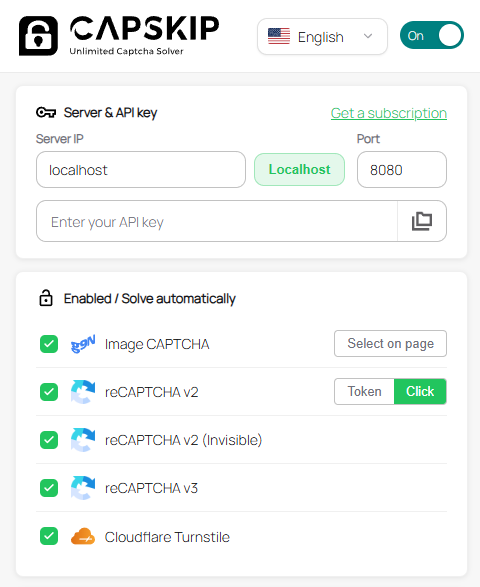
Ein-/Aus-Schalter
Verwenden Sie diesen Schalter, um das automatische Captcha-Lösen im Browser zu aktivieren oder zu deaktivieren. Wenn er Ein, erkennt die Erweiterung unterstützte Captcha-Challenges und sendet sie automatisch zum Lösen an CapSkip. Wenn Aus, bleibt die Erweiterung inaktiv, und es werden keine Captcha-Anfragen an CapSkip gesendet.
Server & API-Schlüssel
Dieser Abschnitt verbindet die Browsererweiterung mit Ihrer lokalen CapSkip-Anwendung. Die Erweiterung sendet Captcha-Löse-Anfragen an den CapSkip-Server, der auf Ihrem Rechner oder VPS läuft.
1. Server-IP
Geben Sie die IP-Adresse ein, unter der CapSkip läuft.
localhost sollte verwendet werden, wenn CapSkip auf demselben Computer wie der Browser installiert ist.
Wenn CapSkip auf einem läuft VPS oder entfernter Server, geben Sie die öffentliche IP-Adresse des Servers ein.
2. Port
Geben Sie den in CapSkip konfigurierten Port an. Der Standardport ist 8080.
Die Erweiterung sendet Anfragen an IP:Port um mit der CapSkip-API zu kommunizieren.
3. API-Schlüssel
Geben Sie Ihren CapSkip-API-Schlüssel ein, falls API-Schlüssel-Validierung in der CapSkip-Anwendung aktiviert ist.
Der API-Schlüssel fügt eine zusätzliche Sicherheitsebene hinzu, um sicherzustellen, dass nur autorisierte Anwendungen oder Erweiterungen Captcha-Löse-Anfragen an Ihre CapSkip-Instanz senden können.
Wenn die API-Key-Validierung in den CapSkip-Einstellungen deaktiviert ist, kann dieses Feld leer bleiben.
Aktiviert / Automatisch lösen
In diesem Abschnitt können Sie auswählen, welche Captcha-Typen die Erweiterung beim Surfen automatisch erkennen und lösen soll.
1. Bild-Captcha
Erkennt und löst unterstützte bildbasierte Captchas automatisch über die CapSkip-Anwendung.
Damit das Lösen von Bild-Captchas funktioniert, müssen Sie das Bildelement als Captcha-Quelle konfigurieren und das Eingabefeld definieren, in das das gelöste Ergebnis eingefügt werden soll.
Ausführliche Anweisungen finden Sie im Abschnitt zur Einrichtung von Bild-Captchas.
2. reCAPTCHA v2
Bewältigt Google-reCAPTCHA-v2-Challenges. Zwei Löse-Modi sind verfügbar:
Token Ruft den Verifizierungstoken automatisch ab und übermittelt ihn an die Seite.
Klicken Simuliert menschenähnliches Klicken auf der Captcha-Bild-Challenge.
3. reCAPTCHA v2 (Invisible)
Löst unsichtbare reCAPTCHA-v2-Challenges, die automatisch ausgeführt werden, wenn ein Formular übermittelt oder eine Schaltfläche angeklickt wird.
4. reCAPTCHA v3
Verarbeitet reCAPTCHA-v3-Verifizierungsanfragen und gibt das erforderliche Token an die Seite zurück.
5. Cloudflare Turnstile
Löst automatisch Cloudflare-Turnstile-Challenges, die auf unterstützten Websites erkannt werden.
Einrichtung des Bild-Captcha-Lösens
Um Bild-Captchas automatisch zu lösen, konfigurieren Sie die Erweiterung so, dass sie das Captcha-Bild erkennt, und legen Sie das Eingabefeld fest, in das das gelöste Ergebnis eingefügt werden soll. Diese Einrichtung muss in der Regel nur einmal pro Website vorgenommen werden.
Sie können dies auf zwei Arten tun:
1. Auf der Seite auswählen: Verwenden Sie den geführten Picker im Erweiterungs-Popup (für die meisten Nutzer empfohlen).
2. Rechtsklick-Menü: Markieren Sie das Captcha-Bild und das Antwortfeld separat über das Kontextmenü.
Beide Methoden erzeugen dieselbe gespeicherte Bindung. Nach der Einrichtung kann CapSkip das Bild erfassen, an den Löser senden und die Antwort bei künftigen Besuchen automatisch einfügen.
Methode 1: Auf der Seite auswählen
Verwenden Sie diese Option, um das Captcha-Bild und das Antwortfeld in einem geführten Ablauf zu verknüpfen.
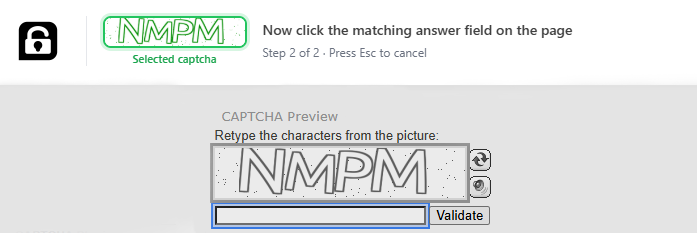
Öffnen Sie die Website, die das Bild-Captcha anzeigt, und öffnen Sie dann das Popup der CapSkip-Erweiterung. Klicken Sie neben Image CAPTCHA auf "Select on page". Die Seite wechselt in den Auswahlmodus, und oben erscheint ein CapSkip-Banner mit Schritt-für-Schritt-Anweisungen.
Schritt 1 von 2: Klicken Sie auf das Captcha-Bild auf der Seite. Die Erweiterung hebt Elemente hervor, während Sie die Maus bewegen. Klicken Sie auf das Bild, das die Captcha-Challenge enthält. Eine Vorschau Ihrer Auswahl erscheint im Banner.
Schritt 2 von 2: Klicken Sie auf das Eingabefeld, in das die Captcha-Antwort getippt werden soll. Die Erweiterung verknüpft dieses Feld mit dem von Ihnen ausgewählten Bild.
Wenn beide Schritte abgeschlossen sind, speichert CapSkip die Bindung und ist bereit zum Lösen. Drücken Sie jederzeit Esc, um abzubrechen.
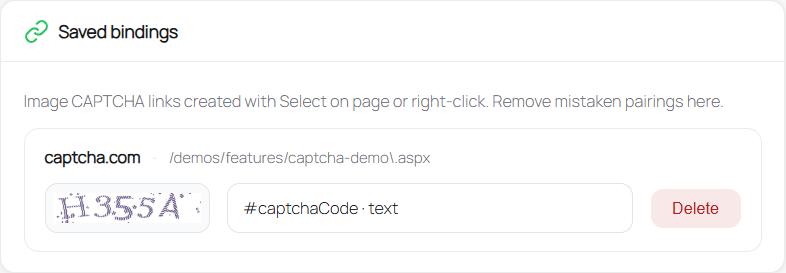
Gespeicherte Bindungen erscheinen in den Erweiterungseinstellungen unter Saved bindings, wo Sie sie überprüfen oder löschen können.
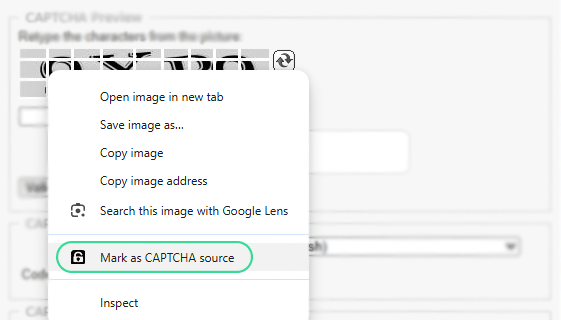
Methode 2: Rechtsklick-Menü
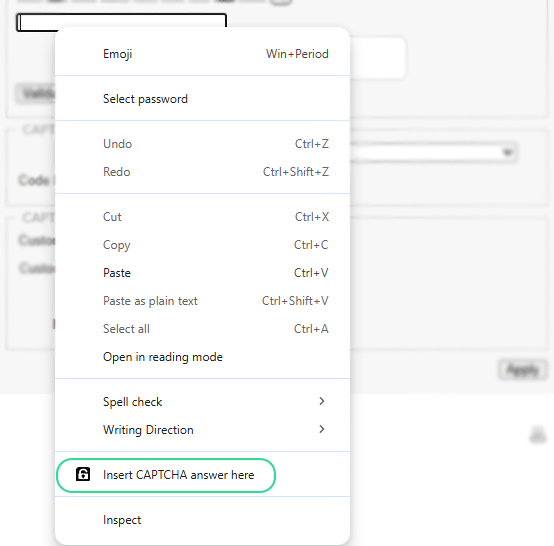
Um das automatische Lösen von Bild-Captchas zu konfigurieren, identifizieren Sie zunächst das Captcha-Bild, indem Sie mit der rechten Maustaste darauf klicken und auswählen "Als CAPTCHA-Quelle markieren". Dies teilt der Erweiterung mit, welches Bild erfasst und an den CapSkip-Löser gesendet werden soll. Klicken Sie anschließend mit der rechten Maustaste auf das Eingabefeld, in das die Lösung eingetragen werden soll, und wählen Sie "CAPTCHA-Antwort hier einfügen" um festzulegen, wo das gelöste Ergebnis platziert werden soll. Sobald beide Elemente konfiguriert sind, erfasst die Erweiterung automatisch neue Captcha-Bilder, sendet sie zur Lösung an die CapSkip-Anwendung und fügt die zurückgegebene Antwort in das vorgesehene Eingabefeld ein, sobald ein Captcha auf der Seite erscheint.
Erweiterungseinstellungen
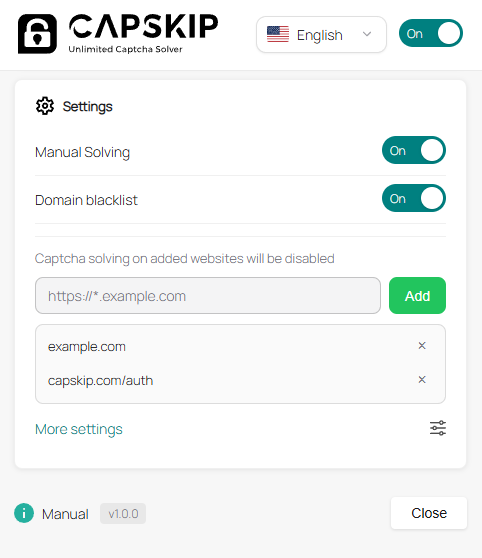
In diesem Abschnitt können Sie steuern, wie sich die CapSkip-Browser-Erweiterung beim Surfen verhält.
Manuelles Lösen
Wenn aktiviert, werden Captchas nur gelöst, wenn Sie die Lösungsaktion manuell auslösen. Dies gibt Ihnen die volle Kontrolle darüber, wann Anfragen an die CapSkip-Anwendung gesendet werden. Wenn deaktiviert, werden unterstützte Captchas automatisch gelöst.
Domain-Blacklist
Mit dieser Option können Sie das Captcha-Lösen auf bestimmten Websites deaktivieren. Wenn sie aktiviert ist, ignoriert die Erweiterung Captchas auf jeder Domain, die zur Blacklist hinzugefügt wurde.
Weitere Einstellungen
Öffnet zusätzliche Konfigurationsoptionen für die Erweiterung. Optionale Einstellungen finden Sie im Abschnitt unten.
Formular-Automatisierung
Dieser Abschnitt bietet optionale Automatisierungsfunktionen, die den Captcha-Lösungs-Workflow vor, während und nach der Verarbeitung eines Captchas verbessern.
Formulare automatisch absenden
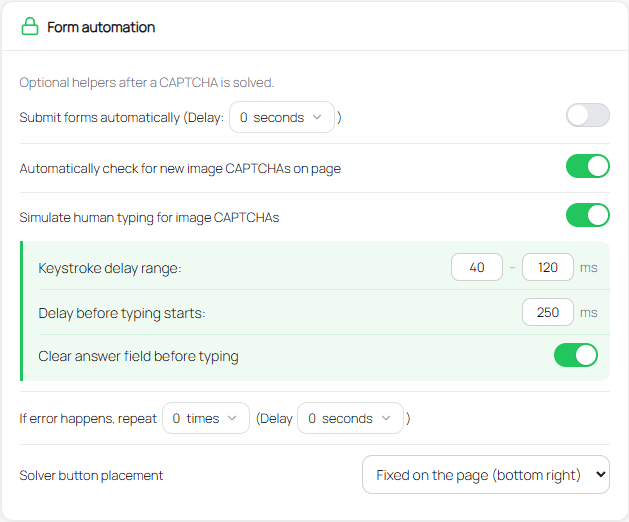
Wenn aktiviert, übermittelt die Erweiterung das Formular automatisch, nachdem das Captcha gelöst wurde. Sie können eine Verzögerung in Sekunden festlegen, bevor die Übermittlung erfolgt.
Automatisch nach neuen Bild-Captchas suchen
Erkennt automatisch neue Bild-Captchas auf der Seite und bereitet sie zum Lösen vor, ohne die Seite neu zu laden.
Menschliches Tippen für Bild-Captchas simulieren
Tippt Captcha-Antworten Zeichen für Zeichen mit realistischen Verzögerungen ein, um menschliches Verhalten besser nachzuahmen.
Sie können das Tippverhalten anpassen, indem Sie einen Tastenanschlag-Verzögerungsbereich, das die minimale und maximale Verzögerung zwischen jedem getippten Zeichen steuert, und ein Verzögerung vor Tippbeginn, die eine kurze Pause einfügt, bevor die Antwort eingegeben wird. Sie können auch aktivieren Antwortfeld vor dem Tippen leeren um vorhandenen Text automatisch aus dem Eingabefeld zu entfernen, bevor die Captcha-Lösung eingetippt wird. Diese Optionen helfen, natürlichere und zuverlässigere Interaktionen mit Captcha-Feldern zu schaffen.
Wiederholung bei Fehler
Wenn ein Lösefehler auftritt, kann die Erweiterung den Vorgang automatisch wiederholen. Sie können festlegen, wie oft sie es erneut versuchen soll, und eine Verzögerung zwischen den einzelnen Versuchen einstellen.
Platzierung der Löser-Schaltfläche
Wählen Sie, wo die manuelle Löser-Schaltfläche auf der Seite erscheinen soll.
Im Captcha-Formular Der Löser-Button erscheint in der Nähe des Captcha-Bereichs innerhalb des Formulars.
Fixiert auf der Seite (unten rechts) Die Löser-Schaltfläche erscheint als schwebende Schaltfläche, die unten rechts in der Ecke der Seite fixiert ist.
AutoSubmit-Regeln
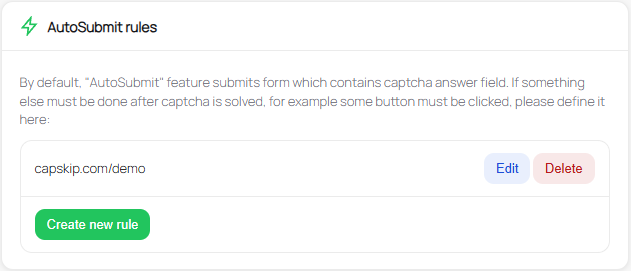
Dieser Bereich ermöglicht es Ihnen, benutzerdefinierte Aktionen zu definieren, die nach dem Lösen eines Captchas ausgeführt werden sollen.
Standardmäßig ist die AutoSubmit sendet das Formular, das das Captcha-Antwortfeld enthält, automatisch ab. Manche Websites erfordern jedoch zusätzliche Schritte nach dem Lösen des Captchas, etwa das Klicken einer bestimmten Schaltfläche oder das Auslösen einer weiteren Aktion. In solchen Fällen können Sie hier benutzerdefinierte Regeln erstellen.
Neue Regel erstellen
Klicken Neue Regel erstellen um eine neue AutoSubmit-Regel für eine bestimmte Website hinzuzufügen.
URL-Muster
Legen Sie die Website fest, auf der die Regel gelten soll. Die Erweiterung führt die Regel nur auf Seiten aus, die diesem URL-Muster entsprechen.
Abfolge von Actions
Das Feld 'Sequence of Actions' definiert die Schritte, die die Erweiterung nach dem Lösen des Captchas ausführen soll. Jede Aktion stellt einen Befehl dar, den die Erweiterung ausführt, um mit Elementen auf der Seite zu interagieren.
Aktionen werden als einzelne JSON-Objekte geschrieben, eines pro Zeile, und von oben nach unten in der Reihenfolge ausgeführt, in der sie erscheinen.
Jede Aktion enthält einen type und einen value, und manche Aktionen können zusätzliche Argumente über args enthalten.
Grundstruktur
Jede Action folgt diesem Format:
{"type":"ACTION_TYPE","value":"ACTION_VALUE","args":[...]}Mehrere Actions werden in separaten Zeilen geschrieben, zum Beispiel:
{"type":"source","value":"document"}
{"type":"method","value":"querySelector","args":["#submit-button"]}
{"type":"method","value":"click"}
In diesem Beispiel wird die Erweiterung:
Beginnen Sie beim Seitendokument
Finden Sie das Element, das dem Selektor entspricht
#submit-buttonKlicken Sie auf das ausgewählte Element
Da Aktionen sequenziell ausgeführt werden, ist die Reihenfolge der Zeilen wichtig.
Häufige Aktionen
1. source
Legt den Ausgangskontext fest, in dem nach Elementen gesucht wird.
Beispiel:
{"type":"source","value":"document"}2. method: querySelector
Wählt ein Element mithilfe eines CSS-Selektors aus.
Beispiel:
{"type":"method","value":"querySelector","args":["#submit-button"]}Dies findet das Element mit der ID submit-button.
3. method: click
Löst einen Klick auf das aktuell ausgewählte Element aus.
Beispiel:
{"type":"method","value":"click"}Dies simuliert das Anklicken des im vorherigen Schritt ausgewählten Elements.
Gespeicherte Zuordnungen
Gespeicherte Zuordnungen speichern, welches Bild das Captcha ist und welches Eingabefeld auf einer bestimmten Website die Antwort erhält. Erstellen Sie sie mit "Auf der Seite auswählen" (klicken Sie auf das Bild, dann auf das Feld) oder die Rechtsklick‑Optionen "Als CAPTCHA-Quelle markieren" und "CAPTCHA-Antwort hier einfügen". Die Liste in den Einstellungen zeigt jede Website, das URL-Muster, die Captcha-Vorschau und das Antwortfeld. Löschen Sie jede Bindung, die falsch oder veraltet ist, und richten Sie sie dann auf der Live-Seite erneut ein.