В корзине нет товаров.







Руководство по браузерному расширению CapSkip
Узнайте, как установить и настроить расширение CapSkip для браузера для автоматического распознавания капчи.
Расширение CapSkip для браузера подключает ваш браузер к приложению CapSkip, работающему на вашем компьютере или сервере, и автоматически решает поддерживаемые задания капчи.
Когда появляется капча, расширение отправляет запрос в CapSkip через настроенный IP сервера и Порт. CapSkip решает её локально и возвращает результат, который расширение автоматически применяет на странице.
Расширение поддерживает графические капчи, Google reCAPTCHA и Cloudflare Turnstile.
Установка браузерного расширения
Установите расширение браузера CapSkip, чтобы автоматически обнаруживать и решать поддерживаемые капчи во время просмотра сайтов.

Установка
Расширение CapSkip доступно для Chrome, Firefox и браузеров на базе Chromium.
Вы можете установить расширение прямо из официальных магазинов браузеров:
Пользователи Chrome могут установить его из Chrome Web Store.
Пользователи Firefox могут установить его из Магазин дополнений Firefox.
Для других браузеров на базе Chromium, таких как Brave, Edge, Opera или Vivaldi, вы можете установить расширение из Chrome Web Store, поскольку эти браузеры поддерживают расширения Chrome
Подключение расширения & типы капчи
Настройте, как расширение браузера подключается к приложению CapSkip, и выберите, какие типы капчи должны автоматически обнаруживаться и решаться во время просмотра.
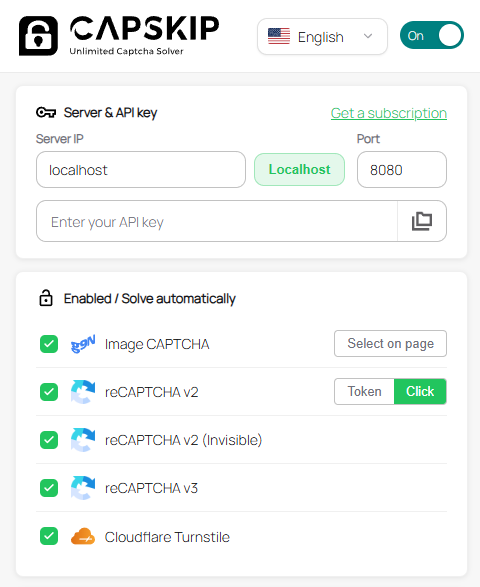
Переключатель Вкл / Выкл
Используйте этот переключатель, чтобы включить или отключить автоматическое распознавание капчи в браузере. Когда он Вкл., расширение будет обнаруживать поддерживаемые капчи и отправлять их в CapSkip для автоматического решения. Когда Выкл, расширение остаётся неактивным, и запросы на капчу в CapSkip не отправляются.
Сервер и API-ключ
Этот раздел подключает расширение браузера к вашему локальному приложению CapSkip. Расширение отправляет запросы на распознавание капчи серверу CapSkip, запущенному на вашей машине или VPS.
1. IP сервера
Введите IP-адрес, на котором работает CapSkip.
localhost следует использовать, когда CapSkip установлен на том же компьютере, что и браузер.
Если CapSkip работает на VPS или удалённый сервер, введите публичный IP-адрес сервера.
2. Port
Укажите порт, настроенный в CapSkip. По умолчанию используется порт 8080.
Расширение будет отправлять запросы на IP:Port для связи с CapSkip API.
3. API-ключ
Введите ваш API key CapSkip, если Проверка API-ключа включена в приложении CapSkip.
API-ключ добавляет дополнительный уровень безопасности, гарантируя, что только авторизованные приложения или расширения могут отправлять запросы на распознавание капчи вашему экземпляру CapSkip.
Если проверка API-ключей отключена в настройках CapSkip, это поле можно оставить пустым.
Включено / Решать автоматически
Этот раздел позволяет выбрать, какие типы капчи расширение должно автоматически обнаруживать и решать при просмотре сайтов.
1. Графическая капча
Автоматически обнаруживает и решает поддерживаемые картиночные капчи через приложение CapSkip.
Чтобы решение капчи-изображения работало, вы должны настроить элемент изображения как источник капчи и указать поле ввода, куда должен вставляться результат решения.
Подробные инструкции см. в разделе «Настройка капчи-картинки».
2. reCAPTCHA v2
Обрабатывает задания Google reCAPTCHA v2. Доступны два режима решения:
Token Автоматически получает токен проверки и отправляет его на страницу.
Нажмите Имитирует человеческое нажатие на графическую капчу.
3. reCAPTCHA v2 (Invisible)
Решает невидимые задачи reCAPTCHA v2, которые запускаются автоматически при отправке формы или нажатии кнопки.
4. reCAPTCHA v3
Обрабатывает запросы проверки reCAPTCHA v3 и возвращает необходимый токен странице.
5. Cloudflare Turnstile
Автоматически решает проверки Cloudflare Turnstile, обнаруженные на поддерживаемых сайтах.
Настройка капчи-изображения
Чтобы решать графические капчи автоматически, настройте расширение на обнаружение изображения капчи и укажите поле ввода, куда должен вставляться полученный результат. Обычно эту настройку достаточно выполнить один раз для каждого сайта.
Это можно сделать двумя способами:
1. Выбрать на странице: используйте пошаговый выбор во всплывающем окне расширения (рекомендуется для большинства пользователей).
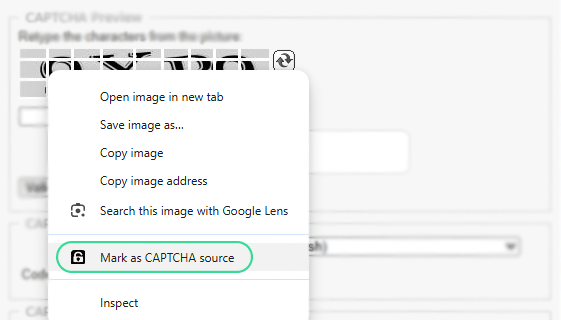
2. Меню по правому клику: отметьте изображение капчи и поле ответа по отдельности с помощью контекстного меню.
Оба метода создают одну и ту же сохранённую привязку. После настройки CapSkip может захватить изображение, отправить его на распознавание и автоматически вставлять ответ при последующих посещениях.
Способ 1: выбрать на странице
Используйте эту опцию, чтобы связать изображение капчи и поле ответа в одном пошаговом процессе.
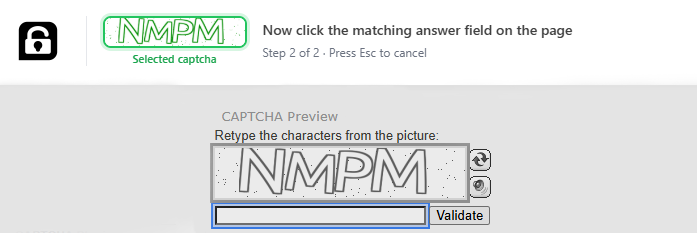
Откройте сайт, на котором показана капча-картинка, затем откройте всплывающее окно расширения CapSkip. Рядом с пунктом Image CAPTCHA нажмите «Select on page». Страница перейдёт в режим выбора, и вверху появится баннер CapSkip с пошаговыми инструкциями.
Шаг 1 из 2: нажмите на изображение капчи на странице. Расширение подсвечивает элементы при движении мыши. Нажмите на изображение, содержащее задание капчи. Превью вашего выбора появится в баннере.
Шаг 2 из 2: Нажмите на поле ввода, куда должен быть введён ответ на капчу. Расширение свяжет это поле с выбранным вами изображением.
Когда оба шага выполнены, CapSkip сохраняет привязку и готов решать. Нажмите Esc в любой момент, чтобы отменить.
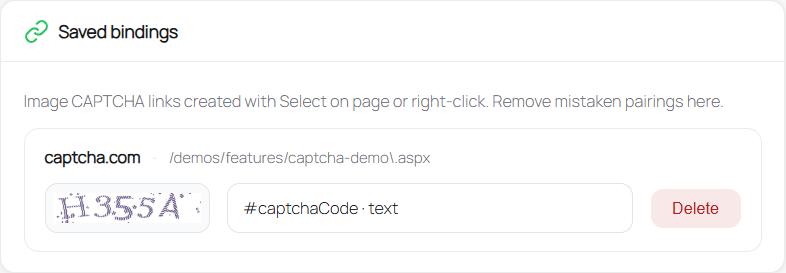
Сохранённые привязки появляются в настройках расширения в разделе Saved bindings, где вы можете просмотреть или удалить их.
Способ 2: контекстное меню (правый клик)
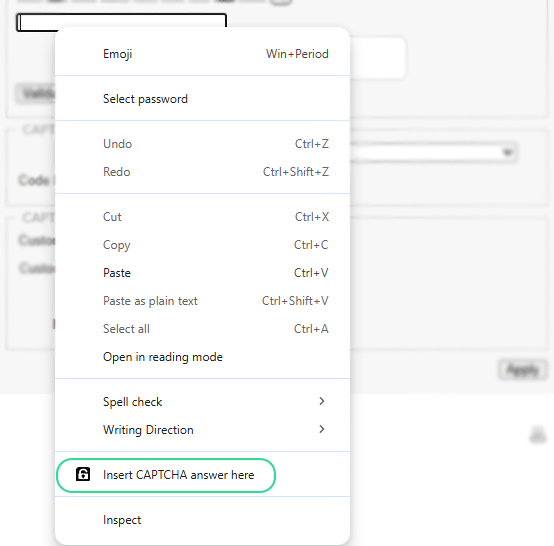
Чтобы настроить автоматическое распознавание графической капчи, сначала определите изображение капчи, кликнув по нему правой кнопкой мыши и выбрав "Отметить как источник капчи". Это указывает расширению, какое изображение нужно захватить и отправить в решатель CapSkip. Затем щёлкните правой кнопкой мыши по полю ввода, куда должно быть введено решение, и выберите "Введите ответ на капчу здесь" чтобы задать, куда следует поместить результат решения. После настройки обоих элементов расширение будет автоматически захватывать новые изображения капчи, отправлять их в приложение CapSkip для решения и вставлять полученный ответ в указанное поле ввода каждый раз, когда на странице появляется капча.
Настройки расширения
Этот раздел позволяет управлять тем, как расширение браузера CapSkip ведёт себя во время просмотра сайтов.
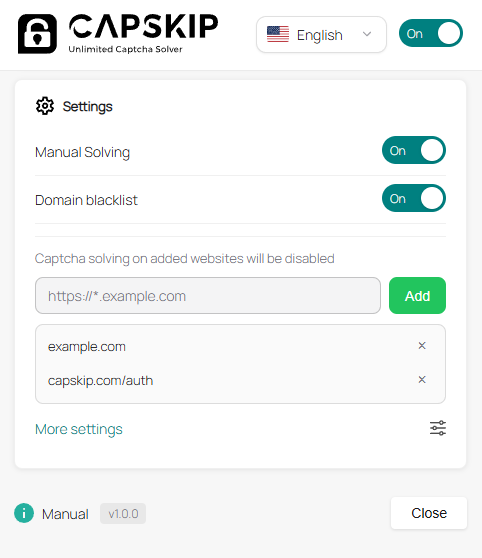
Ручное решение
Когда эта опция включена, капчи решаются только при ручном запуске распознавания. Это даёт вам полный контроль над тем, когда запросы отправляются в приложение CapSkip. Когда опция выключена, поддерживаемые капчи решаются автоматически.
Чёрный список доменов
Эта опция позволяет отключить решение капчи на определённых сайтах. Когда она включена, расширение будет игнорировать капчи на любом домене, добавленном в чёрный список.
Дополнительные настройки
Открывает дополнительные параметры настройки для расширения. Необязательные настройки доступны в разделе ниже.
Автоматизация форм
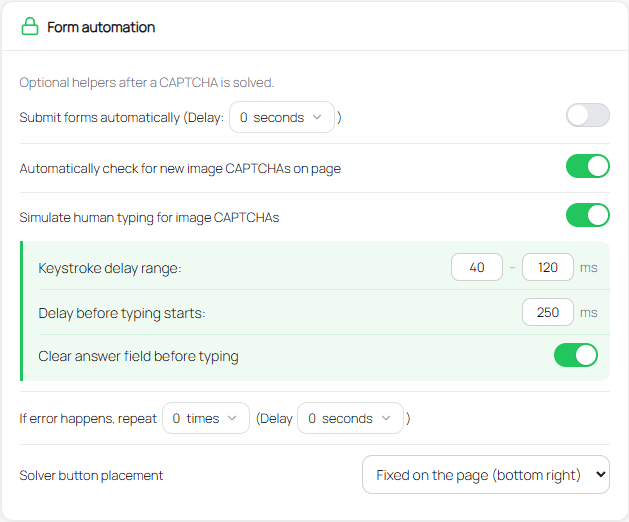
Этот раздел предлагает дополнительные функции автоматизации, которые улучшают процесс распознавания капчи до, во время и после её обработки.
Отправляйте формы автоматически
При включении расширение будет автоматически отправлять форму после решения капчи. Вы можете задать задержку в секундах перед отправкой.
Автоматически проверять наличие новых графических капч
Автоматически определяет новые капчи-изображения на странице и подготавливает их к решению без перезагрузки.
Имитация человеческого ввода для капч-картинок
Вводит ответы на капчу символ за символом с реалистичными задержками, чтобы лучше имитировать поведение человека.
Вы можете настроить поведение ввода, задав Диапазон задержки нажатий клавиш, который задаёт минимальную и максимальную задержку между вводом каждого символа, и Задержка перед началом ввода, которая добавляет короткую паузу перед вводом ответа. Вы также можете включить Очищать поле ответа перед вводом чтобы автоматически удалять любой существующий текст из поля ввода перед вводом решения капчи. Эти опции помогают создавать более естественные и надёжные взаимодействия с полями капчи.
Повтор при ошибке
Если возникает ошибка решения, расширение может автоматически повторить процесс. Вы можете указать, сколько раз повторять попытку, и задать задержку между каждой попыткой.
Расположение кнопки решателя
Выберите, где на странице должна появляться кнопка ручного решения.
Внутри формы капчи Кнопка решения появится рядом с областью капчи внутри формы.
Закреплён на странице (внизу справа) Кнопка решателя появится как плавающая кнопка, закреплённая в правом нижнем углу страницы.
Правила автоотправки
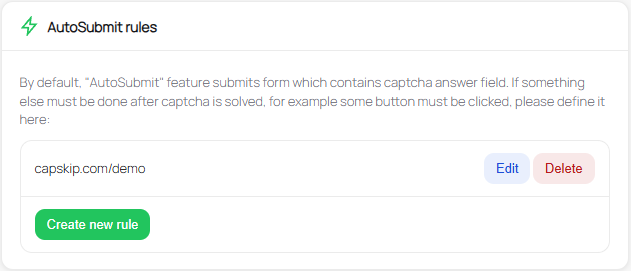
Этот раздел позволяет задать пользовательские действия, которые должны выполняться после решения капчи.
По умолчанию AutoSubmit функция автоматически отправляет форму, содержащую поле ответа капчи. Однако некоторые сайты требуют дополнительных шагов после решения капчи, например нажатия определённой кнопки или запуска другого действия. В таких случаях здесь можно создать пользовательские правила.
Создать правило
Нажмите Создать новое правило чтобы добавить новое правило AutoSubmit для конкретного сайта.
Шаблон URL
Укажите сайт, к которому должно применяться правило. Расширение будет выполнять правило только на страницах, соответствующих этому шаблону URL.
Последовательность действий
Поле «Последовательность действий» определяет шаги, которые расширение должно выполнить после решения капчи. Каждое действие представляет собой команду, выполняемую расширением для взаимодействия с элементами на странице.
Действия записываются как отдельные объекты JSON, по одному в строке, и выполняются сверху вниз в том порядке, в котором они указаны.
Каждое действие содержит type и value, а некоторые действия могут включать дополнительные аргументы через args.
Базовая структура
Каждое действие имеет следующий формат:
{"type":"ACTION_TYPE","value":"ACTION_VALUE","args":[...]}Несколько действий записываются на отдельных строках, например:
{"type":"source","value":"document"}
{"type":"method","value":"querySelector","args":["#submit-button"]}
{"type":"method","value":"click"}
В этом примере расширение будет:
Начните с документа страницы
Найдите элемент, соответствующий селектору
#submit-buttonНажмите на выбранный элемент
Поскольку действия выполняются последовательно, порядок строк важен.
Частые действия
1. source
Определяет начальный контекст, в котором будут искаться элементы.
Пример:
{"type":"source","value":"document"}2. method: querySelector
Выбирает элемент с помощью CSS-селектора.
Пример:
{"type":"method","value":"querySelector","args":["#submit-button"]}Это находит элемент с ID submit-button.
3. method: click
Инициирует нажатие на выбранный в данный момент элемент.
Пример:
{"type":"method","value":"click"}Это имитирует нажатие на элемент, выбранный на предыдущем шаге.
Сохранённые привязки
Сохранённые привязки сохраняют, какое изображение является капчей и какое поле ввода получает ответ на конкретном сайте. Создайте их с помощью "Выбрать на странице" (щёлкните по изображению, затем по полю) или опции по правому‑клику "Пометить как источник капчи" и "Вставьте ответ на капчу сюда". Список в настройках показывает каждый сайт, шаблон URL, превью капчи и поле ответа. Удалите любую неверную или устаревшую привязку, затем настройте её заново на рабочей странице.