Tidak ada produk di keranjang.







Panduan Ekstensi Browser CapSkip
Pelajari cara memasang dan mengonfigurasi ekstensi browser CapSkip untuk pemecahan CAPTCHA otomatis.
Ekstensi Browser CapSkip menghubungkan browser Anda ke aplikasi CapSkip yang berjalan di komputer atau server Anda dan secara otomatis memecahkan tantangan CAPTCHA yang didukung.
Ketika sebuah CAPTCHA muncul, ekstensi mengirim permintaan ke CapSkip melalui IP Server dan Port. CapSkip memecahkannya secara lokal dan mengembalikan hasilnya, yang otomatis diterapkan ekstensi pada halaman.
Ekstensi ini mendukung CAPTCHA gambar, Google reCAPTCHA, dan Cloudflare Turnstile.
Instalasi Ekstensi Browser
Instal ekstensi browser CapSkip untuk mendeteksi dan memecahkan tantangan CAPTCHA yang didukung secara otomatis saat menjelajah.

Instalasi
Ekstensi CapSkip tersedia untuk Chrome, Firefox, dan browser berbasis Chromium.
Anda dapat memasang ekstensi ini langsung dari toko browser resmi:
Pengguna Chrome dapat menginstalnya dari Chrome Web Store.
Pengguna Firefox dapat menginstalnya dari Toko Add-ons Firefox.
Untuk browser berbasis Chromium lain seperti Brave, Edge, Opera, atau Vivaldi, Anda dapat memasang ekstensinya dari Chrome Web Store karena browser tersebut mendukung ekstensi Chrome
Koneksi Ekstensi & Jenis CAPTCHA
Konfigurasikan cara ekstensi browser terhubung ke aplikasi CapSkip dan pilih tipe CAPTCHA mana yang harus dideteksi dan dipecahkan secara otomatis saat menjelajah.
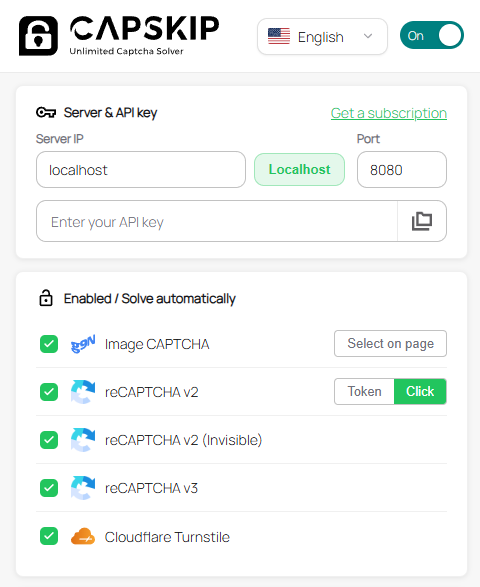
Sakelar Aktif / Nonaktif
Gunakan sakelar ini untuk mengaktifkan atau menonaktifkan pemecahan CAPTCHA otomatis di browser. Ketika disetel Aktif, ekstensi akan mendeteksi tantangan CAPTCHA yang didukung dan mengirimnya ke CapSkip untuk dipecahkan secara otomatis. Ketika Nonaktif, ekstensi tetap tidak aktif dan tidak ada permintaan CAPTCHA yang dikirim ke CapSkip.
Server & Kunci API
Bagian ini menghubungkan ekstensi browser ke aplikasi CapSkip lokal Anda. Ekstensi mengirim permintaan pemecahan CAPTCHA ke server CapSkip yang berjalan di komputer atau VPS Anda.
1. IP Server
Masukkan alamat IP tempat CapSkip berjalan.
localhost sebaiknya digunakan ketika CapSkip dipasang di komputer yang sama dengan browser.
Jika CapSkip berjalan di VPS atau server jarak jauh, masukkan alamat IP publik server.
2. Port
Tentukan port yang dikonfigurasi di CapSkip. Port bawaannya adalah 8080.
Ekstensi akan mengirim permintaan ke IP:Port untuk berkomunikasi dengan CapSkip API.
3. Kunci API
Masukkan kunci API CapSkip Anda jika Validasi kunci API diaktifkan di aplikasi CapSkip.
API key menambahkan lapisan keamanan ekstra untuk memastikan hanya aplikasi atau ekstensi yang berwenang yang dapat mengirim permintaan pemecahan CAPTCHA ke instance CapSkip Anda.
Jika validasi kunci API dinonaktifkan di pengaturan CapSkip, kolom ini dapat dibiarkan kosong.
Aktif / Pecahkan Secara Otomatis
Bagian ini memungkinkan Anda memilih tipe CAPTCHA mana yang harus dideteksi dan dipecahkan ekstensi secara otomatis saat menjelajah.
1. CAPTCHA gambar
Secara otomatis mendeteksi dan memecahkan CAPTCHA berbasis gambar yang didukung melalui aplikasi CapSkip.
Agar pemecahan CAPTCHA gambar berfungsi, Anda harus mengonfigurasi elemen gambar sebagai sumber CAPTCHA dan menentukan kolom input tempat hasil pemecahan akan dimasukkan.
Lihat bagian Penyiapan CAPTCHA Gambar untuk instruksi terperinci.
2. reCAPTCHA v2
Menangani challenge Google reCAPTCHA v2. Tersedia dua mode pemecahan:
Token Secara otomatis mengambil token verifikasi dan mengirimkannya ke halaman.
Klik Mensimulasikan klik menyerupai manusia pada challenge gambar CAPTCHA.
3. reCAPTCHA v2 (Invisible)
Memecahkan tantangan reCAPTCHA v2 invisible yang berjalan otomatis saat formulir dikirim atau tombol diklik.
4. reCAPTCHA v3
Memproses permintaan verifikasi reCAPTCHA v3 dan mengembalikan token yang diperlukan ke halaman.
5. Cloudflare Turnstile
Secara otomatis memecahkan challenge Cloudflare Turnstile yang terdeteksi di situs yang didukung.
Penyiapan Pemecahan CAPTCHA Gambar
Untuk memecahkan CAPTCHA gambar secara otomatis, konfigurasikan ekstensi agar mendeteksi gambar CAPTCHA dan tentukan kolom input tempat hasil pemecahan harus dimasukkan. Penyiapan ini biasanya hanya perlu dilakukan sekali per situs web.
Anda dapat melakukannya dengan dua cara:
1. Pilih di halaman: gunakan pemilih terpandu di popup ekstensi (disarankan untuk sebagian besar pengguna).
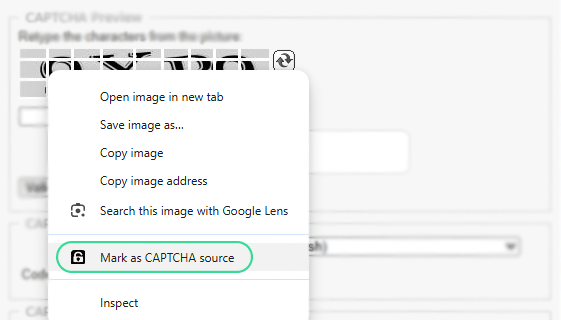
2. Menu klik kanan: tandai gambar CAPTCHA dan kolom jawaban secara terpisah menggunakan menu konteks.
Kedua metode menghasilkan binding tersimpan yang sama. Setelah penyiapan, CapSkip dapat menangkap gambarnya, mengirimnya ke pemecah, dan memasukkan jawabannya secara otomatis pada kunjungan berikutnya.
Metode 1: Pilih di Halaman
Gunakan opsi ini untuk menautkan gambar CAPTCHA dan kolom jawaban dalam satu alur terpandu.
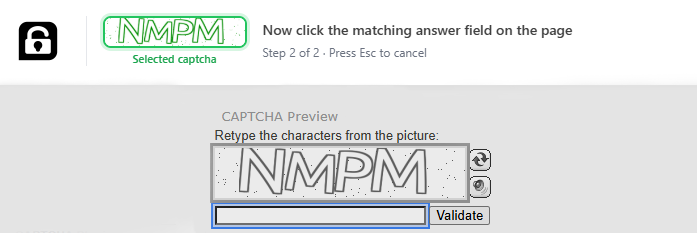
Buka situs web yang menampilkan CAPTCHA gambar, lalu buka popup ekstensi CapSkip. Di sebelah Image CAPTCHA, klik "Select on page". Halaman masuk ke mode pemilih dan banner CapSkip muncul di bagian atas dengan instruksi langkah demi langkah.
Langkah 1 dari 2: Klik gambar CAPTCHA di halaman. Ekstensi menyorot elemen saat Anda menggerakkan mouse. Klik gambar yang berisi tantangan CAPTCHA. Pratinjau pilihan Anda muncul di banner.
Langkah 2 dari 2: Klik kolom input tempat jawaban CAPTCHA harus diketik. Ekstensi akan menautkan kolom itu ke gambar yang Anda pilih.
Setelah kedua langkah selesai, CapSkip menyimpan binding dan siap memecahkan. Tekan Esc kapan saja untuk membatalkan.
Binding Anda muncul di pengaturan ekstensi pada bagian Binding Tersimpan, tempat Anda dapat meninjau atau menghapusnya.
Metode 2: Menu Klik Kanan
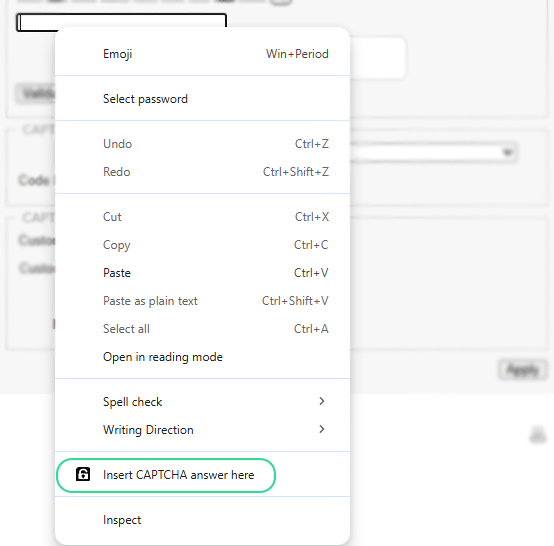
Untuk mengonfigurasi pemecahan CAPTCHA gambar otomatis, pertama identifikasi gambar CAPTCHA dengan mengklik kanan gambar tersebut lalu memilih "Tandai sebagai Sumber CAPTCHA". Ini memberi tahu ekstensi gambar mana yang harus ditangkap dan dikirim ke pemecah CapSkip. Kemudian, klik kanan pada kolom input tempat jawabannya harus dimasukkan lalu pilih "Masukkan jawaban CAPTCHA di sini" untuk menentukan di mana hasil pemecahan harus ditempatkan. Setelah kedua elemen dikonfigurasi, ekstensi akan otomatis menangkap gambar CAPTCHA baru, mengirimkannya ke aplikasi CapSkip untuk dipecahkan, dan memasukkan jawaban yang dikembalikan ke kolom input yang ditentukan setiap kali CAPTCHA muncul di halaman.
Pengaturan Ekstensi
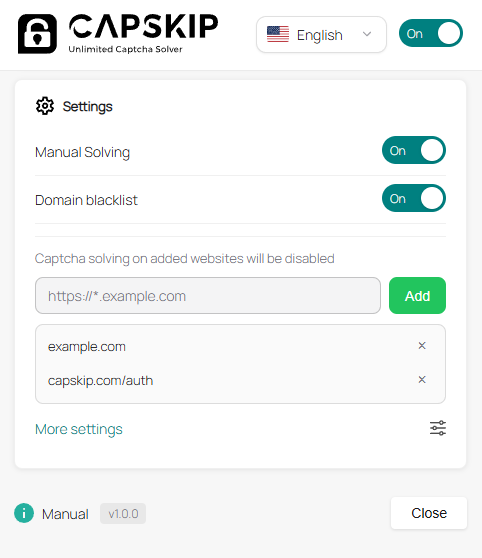
Bagian ini memungkinkan Anda mengendalikan perilaku ekstensi browser CapSkip saat menjelajah.
Pemecahan Manual
Jika diaktifkan, CAPTCHA hanya akan dipecahkan ketika Anda memicu tindakan pemecahan secara manual. Ini memberi Anda kendali penuh atas kapan permintaan dikirim ke aplikasi CapSkip. Jika dinonaktifkan, CAPTCHA yang didukung akan dipecahkan secara otomatis.
Daftar Hitam Domain
Opsi ini memungkinkan Anda menonaktifkan pemecahan CAPTCHA di situs web tertentu. Jika diaktifkan, ekstensi akan mengabaikan CAPTCHA di domain mana pun yang ditambahkan ke daftar hitam.
Pengaturan Lainnya
Membuka opsi konfigurasi tambahan untuk ekstensi. Pengaturan opsional tersedia di bagian di bawah ini.
Otomatisasi Formulir
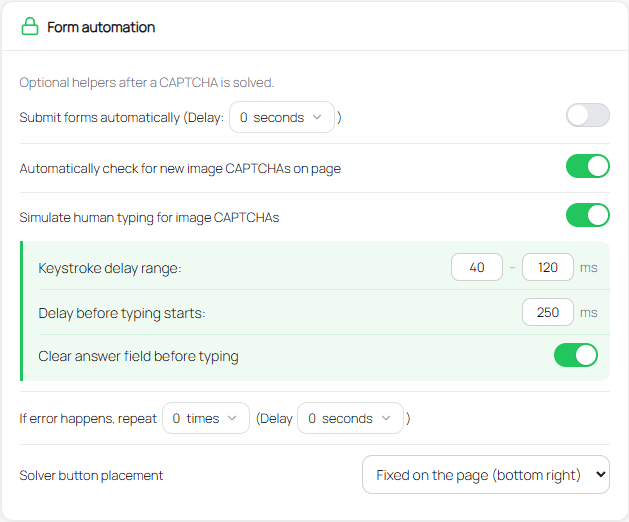
Bagian ini menyediakan fitur otomatisasi opsional yang menyempurnakan alur kerja pemecahan CAPTCHA sebelum, selama, dan setelah sebuah CAPTCHA diproses.
Kirim Formulir Secara Otomatis
Jika diaktifkan, ekstensi akan mengirim formulir secara otomatis setelah CAPTCHA dipecahkan. Anda dapat menentukan jeda dalam detik sebelum pengiriman terjadi.
Periksa CAPTCHA Gambar Baru Secara Otomatis
Secara otomatis mendeteksi CAPTCHA gambar baru di halaman dan menyiapkannya untuk dipecahkan tanpa perlu memuat ulang.
Simulasikan Pengetikan Manusia untuk CAPTCHA Gambar
Mengetik jawaban CAPTCHA karakter demi karakter dengan jeda realistis untuk lebih meniru perilaku manusia.
Anda dapat menyesuaikan perilaku pengetikan dengan menetapkan Rentang Jeda Ketikan, yang mengontrol jeda minimum dan maksimum antara setiap karakter yang diketik, dan Jeda Sebelum Pengetikan Dimulai, yang menambahkan jeda singkat sebelum jawaban dimasukkan. Anda juga dapat mengaktifkan Kosongkan Kolom Jawaban Sebelum Mengetik untuk menghapus teks yang ada secara otomatis dari kolom input sebelum solusi CAPTCHA diketikkan. Opsi ini membantu menciptakan interaksi yang lebih alami dan andal dengan kolom CAPTCHA.
Ulangi saat Kesalahan
Jika terjadi kesalahan pemecahan, ekstensi dapat mencoba ulang prosesnya secara otomatis. Anda dapat menentukan berapa kali ia harus mencoba ulang dan mengatur jeda di antara setiap percobaan.
Penempatan Tombol Pemecah
Pilih di mana tombol solver manual harus muncul pada halaman.
Di dalam formulir CAPTCHA Tombol solver akan muncul di dekat area CAPTCHA di dalam formulir.
Tetap di halaman (kanan bawah) Tombol solver akan muncul sebagai tombol mengambang yang menempel di sudut kanan bawah halaman.
Aturan AutoSubmit
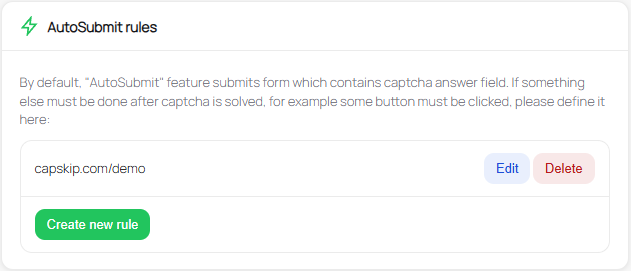
Bagian ini memungkinkan Anda menentukan action kustom yang harus dijalankan setelah sebuah CAPTCHA terpecahkan.
Secara default, AutoSubmit fitur ini secara otomatis mengirimkan formulir yang berisi kolom jawaban CAPTCHA. Namun, beberapa situs web memerlukan langkah tambahan setelah CAPTCHA dipecahkan, misalnya mengklik tombol tertentu atau memicu tindakan lain. Dalam kasus tersebut, Anda dapat membuat aturan khusus di sini.
Buat Aturan Baru
Klik Buat aturan baru untuk menambahkan aturan AutoSubmit baru bagi situs web tertentu.
Pola URL
Tentukan situs web tempat aturan ini berlaku. Ekstensi hanya akan menjalankan aturan pada halaman yang cocok dengan pola URL ini.
Urutan Tindakan
Kolom Urutan Tindakan menentukan langkah-langkah yang harus dijalankan ekstensi setelah CAPTCHA dipecahkan. Setiap action mewakili perintah yang dieksekusi ekstensi untuk berinteraksi dengan elemen di halaman.
Action ditulis sebagai objek JSON terpisah, satu per baris, dan dieksekusi dari atas ke bawah sesuai urutan kemunculannya.
Setiap action berisi sebuah type dan sebuah value, dan beberapa action dapat menyertakan argumen tambahan menggunakan args.
Struktur Dasar
Setiap action mengikuti format ini:
{"type":"ACTION_TYPE","value":"ACTION_VALUE","args":[...]}Beberapa action ditulis pada baris terpisah, misalnya:
{"type":"source","value":"document"}
{"type":"method","value":"querySelector","args":["#submit-button"]}
{"type":"method","value":"click"}
Dalam contoh ini, ekstensi akan:
Mulai dari dokumen halaman
Temukan elemen yang cocok dengan selektor
#submit-buttonKlik elemen yang dipilih
Karena action dijalankan secara berurutan, urutan barisnya penting.
Tindakan Umum
1. source
Menentukan konteks awal tempat elemen akan dicari.
Contoh:
{"type":"source","value":"document"}2. method: querySelector
Memilih elemen menggunakan selektor CSS.
Contoh:
{"type":"method","value":"querySelector","args":["#submit-button"]}Ini menemukan elemen dengan ID submit-button.
3. method: click
Memicu klik pada elemen yang sedang dipilih.
Contoh:
{"type":"method","value":"click"}Ini mensimulasikan klik pada elemen yang dipilih pada langkah sebelumnya.
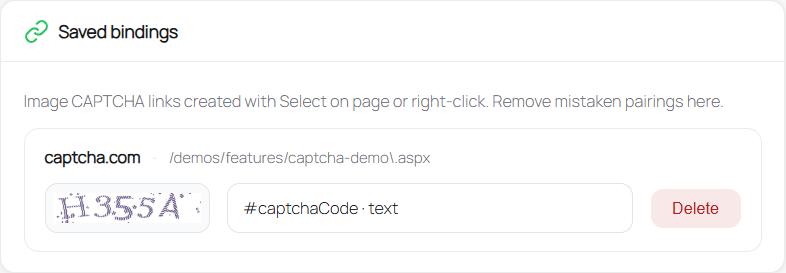
Binding tersimpan
Binding tersimpan menyimpan gambar mana yang merupakan CAPTCHA dan input mana yang menerima jawaban pada situs tertentu. Buat keduanya dengan "Pilih di halaman" (klik gambar, lalu kolomnya) atau opsi klik‑kanan "Tandai sebagai sumber CAPTCHA" dan "Masukkan jawaban CAPTCHA di sini". Daftar di pengaturan menampilkan setiap situs, pola URL, pratinjau captcha, dan kolom jawaban. Hapus binding mana pun yang salah atau usang, lalu siapkan ulang di halaman aslinya.