
Tidak ada produk di keranjang.







Memulai dengan CapSkip
Panduan langkah demi langkah lengkap untuk mengonfigurasi, dan mulai memecahkan CAPTCHA.
-
Ikhtisar Aplikasi
-
Pengaturan Koneksi
-
Pengaturan Pemrosesan
-
Pengaturan reCAPTCHA
-
Pengaturan Cloudflare
-
Pengaturan GeeTest
-
Validasi Kunci API
-
Filter Keyakinan
-
Pembaruan Perangkat Lunak
-
Mode Gelap
-
Grafik Real-Time
-
Logging & Debugging
-
Pemecahan masalah
-
Peluncuran
-
Bahasa Aplikasi
-
Atur Ulang Pengaturan
-
Konfigurasi Proxy
Menyiapkan CapSkip Pemecah CAPTCHA ini sederhana dan mudah digunakan.
Pertama, unduh aplikasi Windows dari tautan ini: Unduh CapSkip
Instal CapSkip dan jalankan aplikasinya. Anda akan diminta memasukkan nama pengguna dan kata sandi. Jika Anda belum berlangganan salah satu paket kami, Anda dapat membeli lisensi di sini: Dapatkan Lisensi Anda Sekarang
Setelah berlangganan, kredensial lisensi CapSkip Anda akan segera dikirim ke email Anda. Gunakan username dan kata sandi yang diterima untuk masuk.
Ikhtisar Aplikasi
CapSkip terdiri dari dua tab utama: Monitor dan Settings.
Di Pantau tab, Anda dapat melihat aktivitas pemecahan CAPTCHA secara real time. Ini mencakup tugas yang masuk, status pemrosesan saat ini, hasil yang terpecahkan, dan statistik performa.
Di Pengaturan tab, Anda dapat:
Pilih emulator layanan
Muat model untuk pemecahan CAPTCHA
Konfigurasi proxy
Aktifkan atau nonaktifkan validasi kunci API
Sesuaikan perilaku aplikasi
Dalam tutorial ini, kami akan membahas setiap opsi konfigurasi secara terperinci agar Anda benar-benar memahami cara kerja CapSkip dan bisa langsung menggunakannya secara efektif.
Pemecahan CAPTCHA Gambar
Bagian ini memungkinkan Anda menguji CAPTCHA gambar dan langsung melihat hasil pemecahannya di dalam aplikasi.
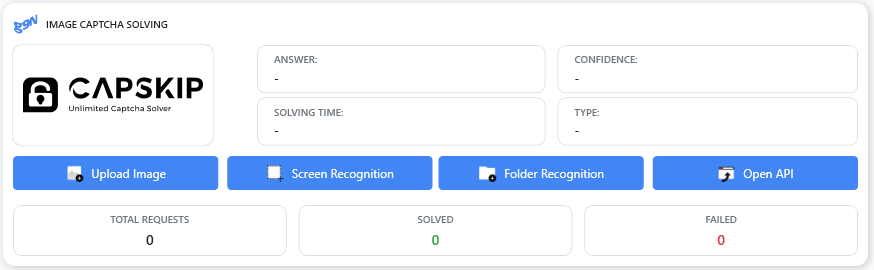
Anda dapat mengunggah gambar secara manual, menangkap area CAPTCHA dari layar Anda, atau memproses banyak gambar dari sebuah folder. Hasil, skor keyakinan, waktu pemecahan, dan tipe CAPTCHA yang terdeteksi ditampilkan setelah pemrosesan.
Unggah Gambar
Unggah satu berkas gambar untuk menguji pemecahan CAPTCHA secara manual.
Pengenalan Layar
Pilih dan tangkap area tertentu pada layar Anda untuk pengenalan CAPTCHA secara instan.
Pengenalan Folder
Proses beberapa gambar dari folder yang dipilih dalam mode batch.
API Terbuka
Membuka panel antarmuka API, tempat Anda dapat melihat URL API saat ini, status server web, layanan yang sedang diemulasi CapSkip, endpoint yang tersedia, serta metode permintaan dan respons yang didukung.
Bagian ini ditujukan untuk pengembang yang ingin mengintegrasikan CapSkip ke dalam aplikasi atau sistem otomatisasi mereka sendiri.
Pemecahan Google reCAPTCHA
Bagian ini menyediakan pemantauan dan statistik real-time untuk tugas Google reCAPTCHA yang diproses oleh CapSkip.
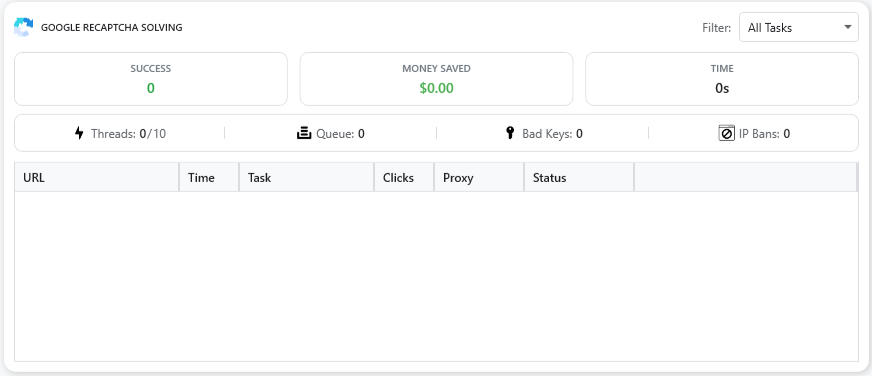
Ini menampilkan metrik performa, thread aktif, status antrean, dan log tugas terperinci sehingga Anda dapat melacak aktivitas dan efisiensi sistem.
Pemecahan Cloudflare Turnstile
Bagian ini menyediakan pemantauan dan statistik real-time untuk tugas Cloudflare Turnstile yang diproses oleh CapSkip.
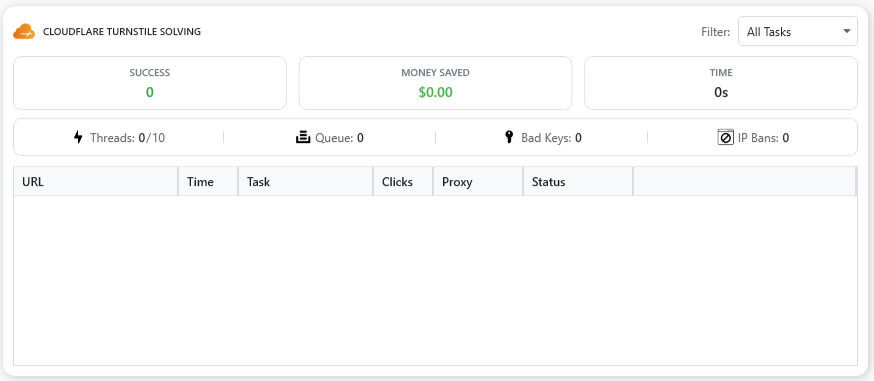
Ini menampilkan metrik performa, thread aktif, status antrean, dan log tugas terperinci sehingga Anda dapat memantau aktivitas dan performa sistem secara keseluruhan.
Pemecahan GeeTest
Bagian ini menyediakan pemantauan real-time dan statistik untuk tugas GeeTest yang diproses oleh CapSkip.
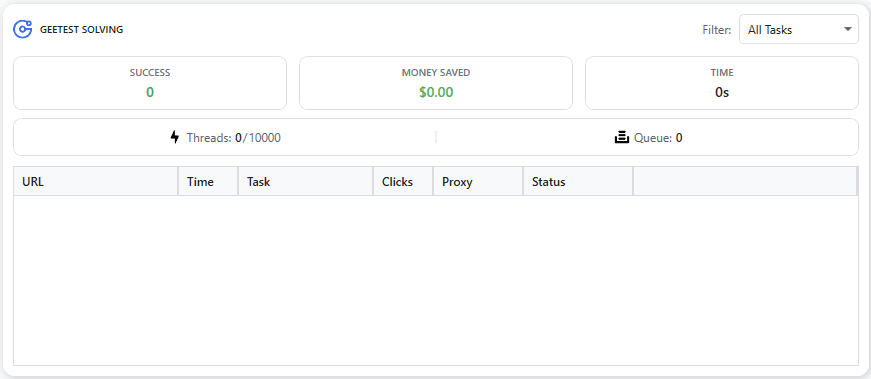
Ini menampilkan metrik performa, thread aktif, status antrean, dan log tugas terperinci sehingga Anda dapat memantau aktivitas dan performa sistem secara keseluruhan.
Pengaturan Koneksi
Konfigurasikan emulator layanan CAPTCHA serta alamat IP dan port yang digunakan untuk komunikasi API dengan CapSkip.

Emulator Layanan
Emulator Layanan memungkinkan CapSkip mereplikasi struktur API layanan pemecahan CAPTCHA populer. Hal ini memungkinkan CapSkip dihubungkan ke perangkat lunak pihak ketiga tanpa memodifikasi perangkat lunak tersebut.
Dengan memilih emulator yang didukung, CapSkip akan mendengarkan permintaan masuk yang diformat untuk layanan tersebut. Setiap permintaan yang dikirim ke layanan itu akan dicegat dan diproses secara lokal oleh CapSkip alih-alih dikirim ke penyedia eksternal.
Jika Anda menggunakan perangkat lunak yang sudah mendukung layanan seperti 2Captcha, cukup pilih emulator yang sesuai di CapSkip dan konfigurasikan perangkat lunak Anda seperti biasa. CapSkip akan menangani sisanya.
Untuk pengalihan yang mulus, Anda dapat menggunakan opsi “Add to Hosts File” di tab Settings. Ini memastikan bahwa permintaan yang ditujukan ke layanan eksternal secara otomatis dirutekan ke instance CapSkip lokal Anda.
Emulator Layanan adalah komponen kunci yang memungkinkan CapSkip sepenuhnya menggantikan layanan CAPTCHA berbayar sambil tetap kompatibel dengan alat otomatisasi yang sudah ada.
Konfigurasi Port dan Mode
Pengaturan Port dan Mode menentukan bagaimana CapSkip menerima permintaan API dari perangkat lunak pihak ketiga.
- Lokal
CapSkip hanya mendengarkan di perangkat Anda saat ini menggunakan127.0.0.1.
Direkomendasikan ketika perangkat lunak dan CapSkip berjalan di mesin yang sama. - Server
CapSkip mendengarkan pada alamat IP jaringan atau publik Anda, sehingga perangkat atau perangkat lunak jarak jauh dapat terhubung.
Direkomendasikan untuk penyiapan VPS atau server khusus. IP publik statis disarankan agar akses jarak jauh tetap stabil.
Kolom Port menentukan port yang digunakan CapSkip untuk menerima permintaan. Pastikan port yang dipilih belum dipakai.
Tambahkan ke File Hosts
The Tambahkan ke File Hosts mengalihkan domain resmi layanan CAPTCHA teremulasi yang dipilih ke instance CapSkip lokal Anda.
Setelah diaktifkan, setiap permintaan yang dikirim ke URL layanan asli akan otomatis dirutekan ke CapSkip alih-alih ke penyedia eksternal. Ini memungkinkan Anda mempertahankan konfigurasi perangkat lunak pihak ketiga Anda tanpa perubahan sambil menggantikan layanan tersebut sepenuhnya dengan CapSkip.
Metode ini adalah cara termudah untuk mengintegrasikan CapSkip, karena tidak diperlukan perubahan endpoint API di dalam perangkat lunak otomatisasi Anda.
Hak administrator mungkin diperlukan untuk mengubah berkas hosts sistem.
Hapus dari File Hosts
The Hapus dari File Hosts tombol ini mengembalikan konfigurasi jaringan asli sistem Anda.
Ini menghapus entri pengalihan yang sebelumnya ditambahkan ke file hosts, sehingga permintaan dapat dikirim kembali ke layanan eksternal yang sebenarnya.
Gunakan opsi ini jika Anda ingin berhenti mengarahkan lalu lintas melalui CapSkip atau kembali ke penyedia CAPTCHA aslinya.
Pengaturan Pemrosesan
Konfigurasikan cara CapSkip memproses tugas CAPTCHA, termasuk pemilihan model, pemecahan aritmetika, dan opsi performa antarmuka.

Pilih Model
Klik Pilih Model untuk memilih model AI mana yang akan dimuat untuk pemecahan CAPTCHA. Anda dapat mengaktifkan atau menonaktifkan model tertentu sesuai kebutuhan dan sumber daya sistem yang tersedia. Memuat hanya model yang diperlukan dapat meningkatkan performa dan mengurangi penggunaan memori.
Perhitungan Aritmetika Otomatis
Aktifkan opsi ini untuk memecahkan CAPTCHA gambar berbasis aritmetika secara otomatis. Saat diaktifkan, CapSkip mendeteksi ekspresi matematika di dalam gambar CAPTCHA yang didukung dan menghitung hasil yang benar secara otomatis.
Nonaktifkan Pembaruan UI untuk Permintaan API
Aktifkan opsi ini untuk mengurangi pembaruan antarmuka saat memproses permintaan API. Ini meningkatkan performa ketika menangani volume tugas masuk yang tinggi, terutama di lingkungan VPS atau server yang tidak memerlukan pemantauan visual secara real-time.
Pengaturan Pemecahan reCAPTCHA
Konfigurasikan opsi performa dan perilaku untuk memecahkan tantangan Google reCAPTCHA, termasuk batas thread, timeout, percobaan ulang, dan konfigurasi proxy.
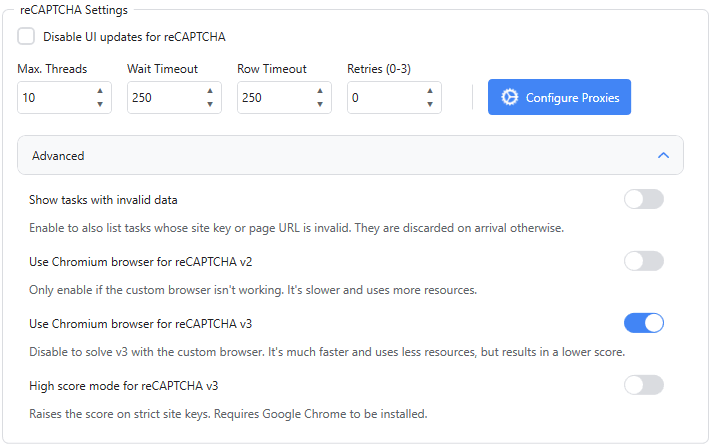
Nonaktifkan Pembaruan UI untuk reCAPTCHA
Aktifkan opsi ini untuk menghentikan pembaruan antarmuka secara real-time saat memecahkan tugas reCAPTCHA. Ini mengurangi beban UI dan meningkatkan performa ketika menangani volume permintaan yang tinggi, terutama di lingkungan VPS atau server.
Maks. Thread
Menentukan jumlah maksimum thread pemecahan reCAPTCHA yang berjalan bersamaan. Menaikkan nilai ini dapat meningkatkan throughput tetapi akan memakan lebih banyak CPU, RAM, dan sumber daya proxy. Sesuaikan dengan kapasitas sistem Anda.
Timeout Tunggu
Menentukan berapa lama CapSkip menunggu untuk menemukan slot thread yang tersedia sebelum kehabisan waktu. Jika semua thread sedang sibuk, CapSkip akan menunggu hingga batas waktu yang ditentukan ini agar ada slot kosong sebelum membatalkan permintaan.
Timeout Baris
Menentukan waktu maksimum yang diizinkan untuk memecahkan satu CAPTCHA. Jika proses pemecahan melampaui batas ini, tugas akan dihentikan dan ditandai gagal.
Percobaan ulang (0-3)
Menentukan berapa kali CapSkip akan mencoba ulang percobaan reCAPTCHA yang gagal. Jumlah percobaan ulang yang lebih tinggi meningkatkan tingkat keberhasilan tetapi dapat sedikit menambah waktu pemecahan keseluruhan.
Konfigurasi Proxy
Membuka panel konfigurasi proxy. Proxy diperlukan untuk memecahkan reCAPTCHA. Pastikan proxy Anda stabil dan terkonfigurasi dengan benar untuk performa optimal. Lihat Penyiapan Proxy di Sini
Lanjutan: Tampilkan tugas dengan data tidak valid
Aktifkan opsi ini dan setiap permintaan masuk akan ditampilkan dalam daftar, seberapa pun salahnya parameternya, beserta alasan kegagalannya. Ini berguna saat Anda sedang menyiapkan integrasi, ketika sebuah tugas yang hilang begitu saja dengan hanya kode error jauh lebih sulit di-debug dibandingkan baris gagal yang terlihat jelas. Konsekuensinya adalah daftar menjadi lebih ramai, karena klien yang mengirim permintaan tidak valid berulang kali kini akan memenuhi tabel.
Lanjutan: Gunakan browser Chromium untuk reCAPTCHA v2
Secara bawaan, CapSkip menggunakan browser khusus bawaannya sendiri untuk reCAPTCHA v2. Browser ini dioptimalkan untuk performa tinggi, memungkinkan ratusan tugas pemecahan bersamaan sambil memakai CPU dan memori jauh lebih sedikit daripada Chromium.
Aktifkan opsi ini hanya jika browser kustom untuk sementara tidak tersedia karena pembaruan Google reCAPTCHA.
Lanjutan: Gunakan browser Chromium untuk reCAPTCHA v3
Secara bawaan, CapSkip menggunakan Chromium untuk reCAPTCHA v3 demi mencapai score setinggi mungkin.
Nonaktifkan opsi ini untuk menggunakan browser khusus bawaan CapSkip sebagai gantinya. Browser khusus ini jauh lebih cepat dan memakai CPU serta memori jauh lebih sedikit, tetapi menghasilkan skor reCAPTCHA v3 yang lebih rendah. Ini hanya disarankan ketika kecepatan lebih penting daripada kualitas skor.
Lanjutan: Mode skor tinggi untuk reCAPTCHA v3
Memecahkan reCAPTCHA v3 di jendela Google Chrome asli yang berjalan di desktop Windows pribadi, bukan di browser headless, sehingga menghasilkan skor yang jauh lebih baik pada site key yang ketat.
Opsi ini nonaktif secara default, karena hanya bermanfaat pada situs yang menilai skor secara agresif, dan membutuhkan memori serta CPU lebih besar dibandingkan jalur normal. Jika token v3 Anda sudah diterima, biarkan opsi ini tetap nonaktif. Gunakan opsi ini ketika sebuah situs menolak token yang berhasil dihasilkan CapSkip, yang biasanya berarti skornya terlalu rendah, bukan karena pemecahannya gagal.
Ada dua syarat. Pertama, Google Chrome versi standar harus sudah terinstal. Browser bawaan CapSkip bukan pengganti di sini, dan jika Chrome tidak ditemukan, keterangan di bawah toggle akan menyatakannya, sementara v3 tetap memecahkan seperti biasa lewat jalur standar. Kedua, reCAPTCHA v3 harus diatur untuk menggunakan browser Chromium, yaitu toggle tepat di atas ini. Jika v3 dialihkan ke browser kustom, mode skor tinggi tidak punya apa pun untuk dijalankan dan akan tampak abu-abu (nonaktif).
Jika salah satu syarat tidak terpenuhi saat pemecahan berlangsung, CapSkip akan kembali ke pool headless normal dan mencatatnya sekali, sehingga mengaktifkan pengaturan ini tidak akan pernah merusak proses pemecahan.
Pengaturan Cloudflare Turnstile
Konfigurasikan opsi performa dan pemrosesan untuk memecahkan tantangan Cloudflare Turnstile, termasuk batas thread, timeout, percobaan ulang, dan konfigurasi proxy.
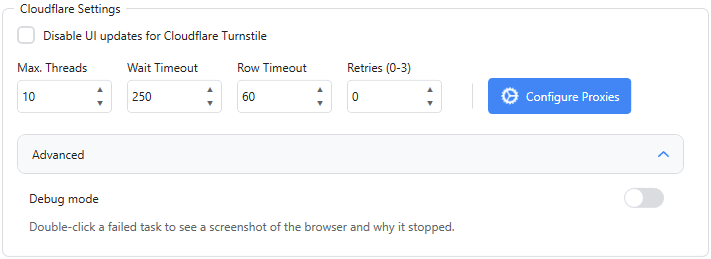
Nonaktifkan Pembaruan UI untuk Cloudflare Turnstile
Aktifkan opsi ini untuk menghentikan pembaruan antarmuka secara real-time saat memecahkan tugas Turnstile. Ini mengurangi beban UI dan meningkatkan performa ketika memproses volume permintaan yang tinggi, terutama di lingkungan VPS atau server.
Maks. Thread
Menentukan jumlah maksimum thread pemecahan Turnstile yang berjalan bersamaan. Menaikkan nilai ini meningkatkan throughput tetapi membutuhkan lebih banyak CPU, RAM, dan sumber daya proxy. Sesuaikan dengan kapasitas sistem dan kualitas proxy Anda.
Timeout Tunggu
Menentukan berapa lama CapSkip menunggu slot pemrosesan yang tersedia jika semua thread sedang sibuk. Jika tidak ada slot yang tersedia dalam waktu yang ditentukan, permintaan akan kehabisan waktu.
Timeout Baris
Menentukan waktu maksimum yang diizinkan untuk memecahkan satu tantangan Turnstile. Jika waktu ini terlampaui, tugas akan dihentikan dan ditandai gagal.
Percobaan ulang (0-3)
Menentukan berapa kali CapSkip mencoba ulang percobaan Turnstile yang gagal. Nilai percobaan ulang yang lebih tinggi meningkatkan tingkat keberhasilan tetapi dapat sedikit menambah total waktu pemecahan.
Konfigurasi Proxy
Membuka panel konfigurasi proxy. Proxy diperlukan untuk memecahkan Cloudflare Turnstile. Pastikan proxy Anda stabil, bersih, dan dikonfigurasi dengan benar demi performa optimal. Lihat Penyiapan Proxy di Sini
Lanjutan: Mode Debug
Mencatat alasan sebuah tugas Cloudflare Turnstile gagal, sehingga Anda dapat melihat apa yang salah alih-alih menebak-nebak dari kolom status.
Opsi ini nonaktif secara default. Aktifkan, reproduksi masalahnya, lalu klik dua kali tugas yang gagal pada daftar untuk membuka detailnya: tangkapan layar dari apa yang ditampilkan browser headless pada saat solver menyerah, tahap yang telah dicapai, berapa lama proses berjalan, dan penjelasan sederhana mengapa proses berhenti.
Tidak ada yang direkam untuk tugas yang berhasil. Proses ini hanya berjalan setelah sebuah tugas gagal, sehingga mengaktifkannya tidak memperlambat pemecahan normal, meskipun setiap kegagalan menghasilkan satu tangkapan layar. Tangkapan layar disimpan ke %AppData%\CapSkip\Debug\cloudflare dan folder ini dibatasi hingga 120 file terbaru, dengan file yang lebih lama dihapus secara otomatis.
Pengaturan GeeTest
Konfigurasikan opsi performa dan pemrosesan untuk memecahkan challenge GeeTest, termasuk batas thread, timeout, percobaan ulang, dan konfigurasi proxy.

Nonaktifkan Pembaruan UI untuk GeeTest
Aktifkan opsi ini untuk menghentikan pembaruan antarmuka real-time saat memecahkan tugas GeeTest. Ini mengurangi overhead UI dan meningkatkan performa saat memproses permintaan dalam volume tinggi, terutama pada lingkungan VPS atau server.
Maks. Thread
Menentukan jumlah maksimum thread pemecahan GeeTest yang berjalan bersamaan. Menaikkan nilai ini meningkatkan throughput tetapi membutuhkan lebih banyak CPU, RAM, dan sumber daya proxy. Sesuaikan dengan kapasitas sistem dan kualitas proxy Anda.
Timeout Tunggu
Menentukan berapa lama CapSkip menunggu slot pemrosesan yang tersedia jika semua thread sedang sibuk. Jika tidak ada slot yang tersedia dalam waktu yang ditentukan, permintaan akan kehabisan waktu.
Timeout Baris
Menentukan waktu maksimum yang diizinkan untuk memecahkan satu challenge GeeTest. Jika waktu ini terlampaui, tugas akan dihentikan dan ditandai gagal.
Percobaan ulang (0-3)
Menentukan berapa kali CapSkip mencoba ulang percobaan GeeTest yang gagal. Nilai percobaan ulang yang lebih tinggi meningkatkan tingkat keberhasilan tetapi dapat sedikit menambah total waktu pemecahan.
Konfigurasi Proxy
Membuka panel konfigurasi proxy. Proxy diperlukan untuk memecahkan GeeTest. Pastikan proxy Anda stabil, bersih, dan dikonfigurasi dengan benar untuk performa optimal. Lihat Penyiapan Proxy di Sini
Validasi Kunci API
Validasi Kunci API memungkinkan Anda mengontrol API key mana yang boleh mengirim permintaan ke instance CapSkip Anda.
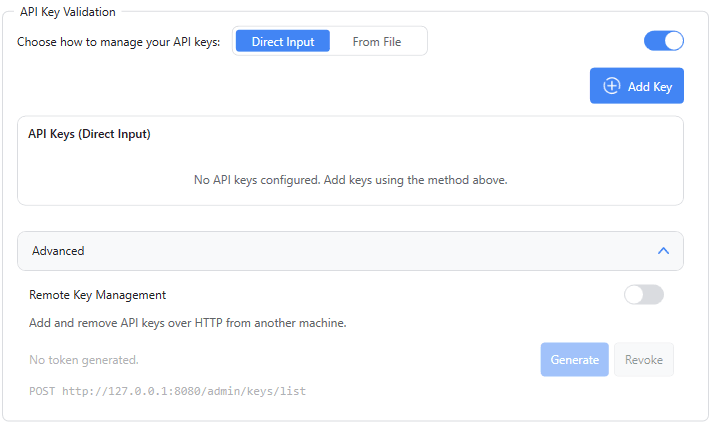
Jika diaktifkan, hanya permintaan yang berisi key valid yang telah dikonfigurasi yang akan diproses. Permintaan dengan key yang tidak valid atau tidak ada akan ditolak.
Ketika opsi ini dinonaktifkan, CapSkip menerima permintaan dengan nilai key apa pun. Dalam mode ini, parameter key tetap diwajibkan oleh format API, tetapi string apa pun akan diterima.
Fitur ini sangat berguna saat menjalankan CapSkip di VPS atau server yang diakses oleh banyak pengguna atau alat eksternal.
Lanjutan: Manajemen API Key Jarak Jauh
Memungkinkan Anda menambah, melihat daftar, dan menghapus API key solver lewat HTTP dari komputer lain, tanpa perlu membuka sesi remote desktop ke mesin yang menjalankan CapSkip. Ini adalah padanan mode Server untuk grid di atas: API key yang sama, dikelola dari mana pun Anda mengelola mesin tersebut.
Opsi ini nonaktif secara default, dan tetap tidak aktif sampai Anda menyalakannya sekaligus membuat token. Selagi nonaktif, rute admin hanya merespons 404 biasa, sehingga sebuah pemindaian bahkan tidak dapat mengetahui fitur ini ada.
Generate membuat token acak 256-bit dan menampilkannya satu kali, dalam kotak yang dapat dipilih dengan tombol Copy. Salin sekarang: CapSkip hanya menyimpan hash yang di-salt, sehingga token tidak dapat ditampilkan lagi. Setelah itu, baris akan menampilkan "Token set, generated <date>". Membuat token baru akan menggantikan yang lama, sehingga klien mana pun yang masih memakai token lama akan mulai menerima respons 401.
Cabut menghapus token yang tersimpan. Endpoint tetap terhubung tetapi menolak semuanya sampai Anda membuat token baru.
Jika Anda ingin panduan lengkap tentang cara menggunakan endpoint ini, lihat Cara Menerbitkan Kunci API CAPTCHA untuk Pelanggan Anda. Panduan ini membahas seluruh siklus dari awal sampai akhir: mengaktifkan Manajemen API Key Jarak Jauh dan membuat token, menerbitkan key dari webhook langganan dengan /admin/keys/add, mencabutnya saat pembatalan dengan /admin/keys/delete, dan mencocokkan daftar key yang aktif dengan catatan tagihan Anda menggunakan /admin/keys/list.
Filter Keyakinan
Filter Keyakinan memungkinkan Anda mengendalikan cara CapSkip menangani hasil pemecahan dengan tingkat keyakinan rendah.

Setiap CAPTCHA yang dipecahkan diberi skor keyakinan oleh model. Jika skor keyakinan turun di bawah ambang persentase yang ditentukan, CapSkip akan otomatis mengganti hasilnya dengan respons khusus, seperti ERROR_CAPTCHA_UNSOLVABLE
Pembaruan Perangkat Lunak
Bagian Pembaruan Perangkat Lunak memungkinkan Anda menjaga CapSkip tetap mutakhir dengan perbaikan, peningkatan performa, dan pembaruan keamanan terbaru.
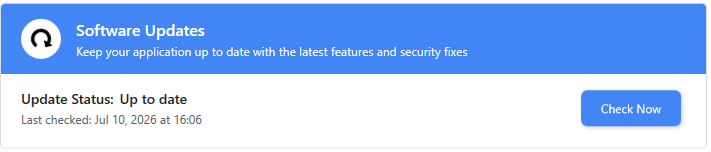
Jika pembaruan tersedia, disarankan untuk memasangnya sesegera mungkin agar mendapat manfaat dari perbaikan dan peningkatan terbaru.
Mode Gelap
Dark Mode memungkinkan Anda mengubah antarmuka aplikasi ke tema yang lebih gelap secara instan.

Pilih tampilan yang paling sesuai dengan alur kerja dan lingkungan Anda.
Grafik Real-Time
Mengontrol pemantauan langsung untuk aktivitas CAPTCHA gambar.

Jika diaktifkan, CapSkip menampilkan grafik real-time yang menunjukkan permintaan CAPTCHA gambar yang masuk dan antrean pemrosesan saat ini. Ini membantu Anda memantau beban kerja dan performa secara visual.
Jika dinonaktifkan, grafik dimatikan untuk mengurangi penggunaan CPU dan RAM, yang direkomendasikan untuk VPS atau lingkungan berbeban tinggi yang membutuhkan performa maksimum.
Logging & Debugging
Konfigurasikan opsi logging dan debugging untuk mencatat permintaan API dan menyimpan gambar CAPTCHA untuk pemecahan masalah dan analisis.
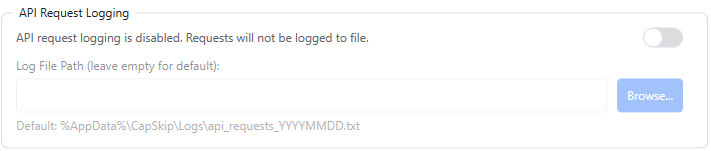
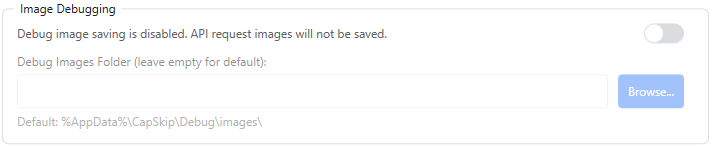
Logging Permintaan API
Logging Permintaan API memungkinkan Anda mencatat permintaan API yang masuk ke sebuah berkas untuk keperluan pemantauan, debugging, atau audit. Jika diaktifkan, CapSkip akan menyimpan detail permintaan ke jalur berkas log yang ditentukan. Jika tidak ada jalur khusus yang diberikan, direktori log bawaan akan digunakan secara otomatis.
Fitur ini berguna untuk memecahkan masalah integrasi atau menganalisis pola permintaan. Nonaktifkan jika logging tidak diperlukan untuk mengurangi penggunaan disk.
Debugging Gambar
Debugging Gambar memungkinkan Anda menyimpan gambar CAPTCHA yang masuk untuk diperiksa dan diuji. Jika diaktifkan, CapSkip akan menyimpan berkas CAPTCHA gambar yang diterima di folder yang ditentukan. Jika jalurnya dibiarkan kosong, direktori debug bawaan akan digunakan.
Ini sangat membantu saat menguji tipe CAPTCHA baru, menganalisis hasil yang salah, atau menyiapkan gambar untuk peningkatan model.
Nonaktifkan debugging gambar saat operasi normal untuk menghindari penggunaan disk yang tidak perlu.
Pemecahan masalah
Bagian ini memungkinkan Anda membuat berkas diagnostik untuk membantu mengidentifikasi dan mengatasi masalah.

Kirim Laporan
Mengirim laporan diagnostik tentang masalah yang sedang Anda alami saat ini.
Mengklik Send Report akan membuka kotak singkat "Describe the Issue" terlebih dahulu. Beri tahu kami apa yang sedang Anda coba lakukan, pesan error apa pun yang Anda lihat, cara mereproduksinya, dan kapan masalah itu mulai terjadi. CapSkip kemudian akan mengumpulkan laporan tersebut dan mengunggahnya sambil menampilkan overlay progres.
Kirim laporan crash secara otomatis
Mengirim laporan diagnostik secara otomatis jika CapSkip tertutup karena error yang tidak terduga. Opsi ini aktif secara default dan dapat dinonaktifkan kapan saja.
Peluncuran
Fitur Startup memungkinkan CapSkip berjalan secara otomatis dan memasukkan Anda ke akun saat Anda masuk ke Windows.

Jika diaktifkan, CapSkip akan otomatis dijalankan dan memasukkan Anda setiap kali Anda masuk ke Windows. Ini memastikan aplikasi selalu berjalan, terautentikasi, dan siap memecahkan CAPTCHA tanpa perlu dijalankan atau login secara manual.
Bahasa Aplikasi
Pengaturan Bahasa Aplikasi memungkinkan Anda memilih bahasa antarmuka yang Anda inginkan.

CapSkip mendukung banyak bahasa untuk memastikan pengalaman yang nyaman bagi pengguna di seluruh dunia. Pilih bahasa yang paling sesuai dengan alur kerja Anda.
Atur Ulang Pengaturan
Opsi Atur Ulang Pengaturan mengembalikan semua nilai konfigurasi ke keadaan bawaannya.

Klik Setel Ulang ke Default untuk mengembalikan semua pengaturan yang telah disesuaikan, termasuk opsi pemrosesan, konfigurasi proxy, preferensi UI, dan penyesuaian lainnya.
Gunakan opsi ini jika Anda ingin memulai dari awal, mengatasi konflik konfigurasi, atau dengan cepat mengembalikan CapSkip ke penyiapan aslinya.
Konfigurasi Proxy
Panel Konfigurasi Proxy memungkinkan Anda mengelola proxy yang digunakan untuk pemecahan reCAPTCHA dan Cloudflare Turnstile.
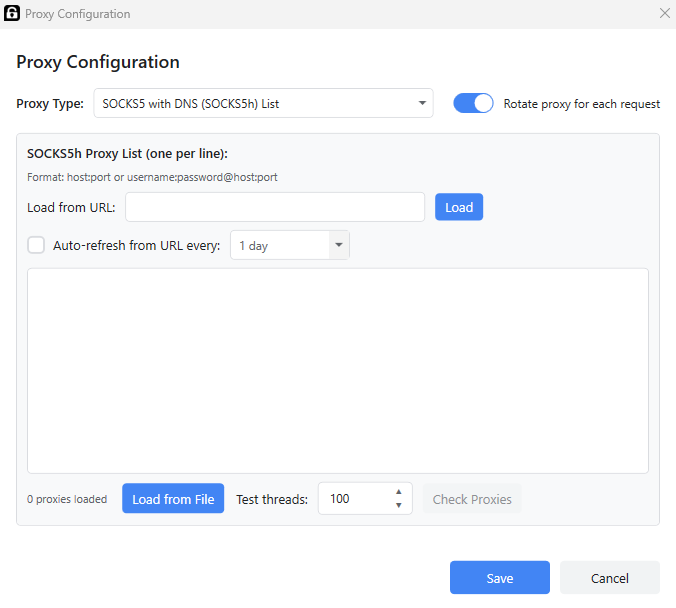
Proxy diperlukan untuk reCAPTCHA dan Turnstile. Pemecahan CAPTCHA gambar tidak memerlukan proxy.
Pilih jenis proxy berdasarkan pengaturan Anda:
Tanpa Proxy Menggunakan alamat IP lokal Anda. Berfungsi sementara, tetapi permintaan berulang kemungkinan besar berujung pada pemblokiran IP.
Tor (SOCKS5) Menggunakan layanan Tor lokal.
Daftar Proxy SOCKS5 Untuk daftar proxy berbasis SOCKS.
SOCKS5 dengan DNS (SOCKS5h) Mengarahkan resolusi DNS melalui proxy.
Daftar Proxy HTTP/HTTPS Proxy HTTP atau HTTPS standar.
Proxy Kustom Tunggal Gunakan satu proxy khusus.
Pilih jenis yang sesuai dengan penyedia proxy Anda.
Direkomendasikan:
Untuk performa terbaik saat memecahkan reCAPTCHA dan Cloudflare Turnstile, gunakan proxy pribadi berkualitas tinggi.
Proxy HTTP/HTTPS pribadi
Proxy SOCKS5/SOCKS5h pribadi
Proxy residensial atau ISP untuk tingkat keberhasilan yang lebih tinggi
Hindari menggunakan proxy publik atau bersama, karena proxy semacam itu sering dibatasi lajunya, masuk daftar hitam, atau tidak andal.
Proxy datacenter mungkin berfungsi, tetapi sebagian situs web menerapkan penyaringan yang lebih ketat. Proxy residensial atau ISP umumnya memberikan stabilitas lebih baik dan tingkat pemblokiran lebih rendah.
Format Daftar Proxy
Format yang didukung ditampilkan setelah Anda memilih jenis proxy.
CapSkip menerima tiga format, satu proxy per baris. Gunakan format yang diberikan oleh penyedia proxy Anda:
host:port
Gunakan format ini jika Anda telah memasukkan alamat IP Anda sendiri ke daftar putih di dasbor penyedia proxy Anda.username:password@host:port
Gunakan format ini jika proxy Anda memerlukan autentikasi dengan nama pengguna dan kata sandi.host:port:username:password
Gunakan format ini jika penyedia Anda mengekspor proxy berautentikasi dengan nama pengguna dan kata sandi setelah port. Tempelkan daftarnya apa adanya, tanpa perlu konversi.
Pastikan formatnya sesuai dengan persyaratan layanan proxy Anda.
Menambahkan Proxy
Anda dapat menambahkan proxy dengan tiga cara:
Tempelkan proxy langsung ke dalam daftar
Muat proxy dari URL
Muat proxy dari file
Setelah dimuat, aplikasi akan menampilkan jumlah total proxy yang saat ini dikonfigurasi.
Ganti Proxy untuk Setiap Permintaan
Aktifkan opsi ini untuk merotasi proxy secara otomatis pada setiap permintaan CAPTCHA baru. Ini meningkatkan tingkat keberhasilan dan mengurangi risiko pembatasan laju berbasis IP.