
Sepetinizde ürün bulunmuyor.


 İzleme SekmesiBölümleri Yeniden Sıralama · Göster ve Gizle · Filtre · İstatistikler · Görev Listesi

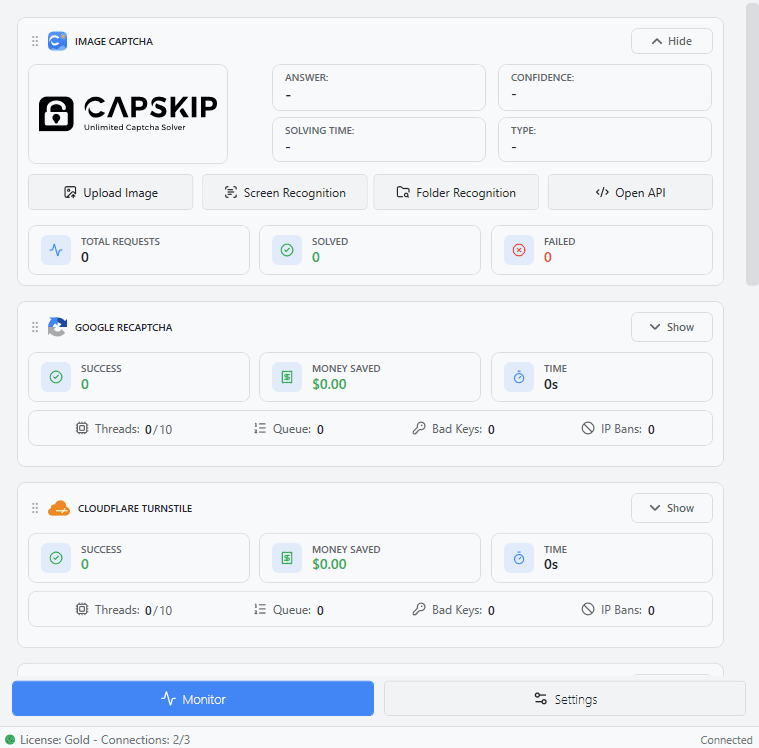
İzleme sekmesi, CAPTCHA'ların çözülüşünü izlediğiniz yerdir. Her CAPTCHA türünün canlı istatistikler içeren kendi bölümü vardır; tarayıcı ve proof-of-work türlerinde ayrıca bir görev listesi bulunur.
Bölümleri Yeniden Sıralama
Her bölümün adının solunda noktalı bir sürükleme tutamacı bulunur. En çok kullandığınız CAPTCHA türlerini en üste almak için bir bölümü yukarı veya aşağı sürükleyin. Sıralama kaydedilir ve CapSkip'i yeniden başlattıktan sonra da korunur.
Göster ve Gizle
Her bölümün sağ üst köşesinde, bölümü daraltan bir Gizle düğmesi bulunur. Görüntü CAPTCHA bölümünde bu düğme görüntüyü, sonuç kartlarını ve grafikleri gizler; diğer bölümlerde ise görev listesini gizler. Bir bölüm gizliyken sayaçlar güncellenmeye devam eder ve yoğun yük altında bölümleri gizlemek daha az CPU kullanır. Göster düğmesi bölümü geri getirir.
Bu özellik, önceki sürümlerdeki Arayüz Güncellemelerini Devre Dışı Bırak seçeneklerinin yerini alır.
Filtre
Görev listesi olan bölümlerde bir Filtre menüsü bulunur; böylece Tüm Görevler seçeneğiyle hepsini ya da yalnızca Bekliyor, İşlemde veya Tamamlandı durumundaki görevleri gösterebilirsiniz.
İstatistikler
Her bölümde üç kutucuk bulunur: Başarılı, çözülen görev sayısı; Tasarruf, aynı çözümlerin ücretli bir CAPTCHA servisinde tutacağı maliyet; ve Süre, tipik çözüm süresi.
Alttaki satır, aktif thread sayısını izin verilen en yüksek sayıyla birlikte ve kuyrukta bekleyen görevleri gösterir. reCAPTCHA, Cloudflare Turnstile, CaptchaFox ve Capy ayrıca şunu da sayar: Hatalı Anahtarlar, yani geçersiz bir site key nedeniyle reddedilen görevler; reCAPTCHA ve Turnstile ise şunu da sayar: IP Yasakları, yani CAPTCHA sağlayıcısı tarafından engellenen görevler; bu genellikle proxy'lerinizin değiştirilmesi gerektiği anlamına gelir.
Görev Listesi
Her görevde sayfa URL'si, ne kadar sürdüğü, mevcut adımı, kullandığı proxy (proxy kullanılmadıysa Doğrudan) ve renkli bir durum etiketi gösterilir. URL'sini tarayıcınızda açmak veya ayrıntılarını görmek için bir göreve sağ tıklayın.
Görev Ayrıntıları
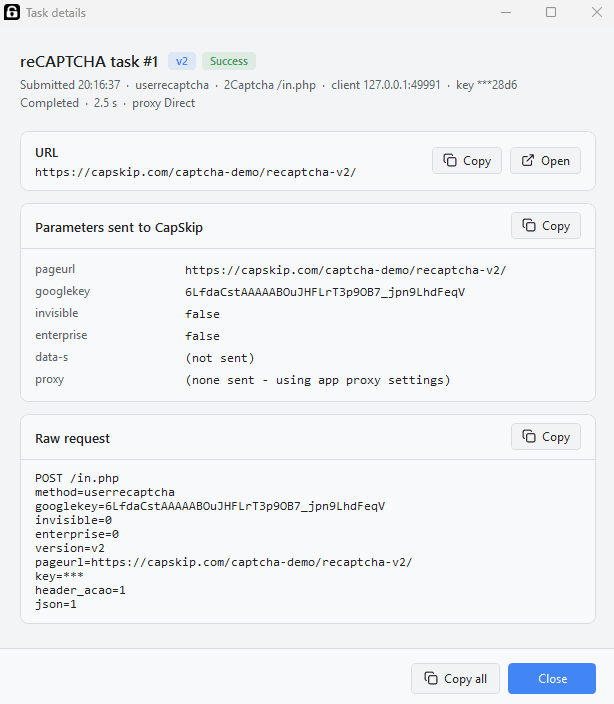
Herhangi bir göreve çift tıklayın ya da sağ tıklayıp şunu seçin: Görev Ayrıntılarını Göster, böylece CapSkip'e tam olarak neyin gönderildiğini görürsünüz: sayfa URL'si, parametreler ve ham istek, her birinin yanında bir Kopyala düğmesiyle. Bir entegrasyonu kontrol etmenin en hızlı yolu budur.
Başarısız Cloudflare Turnstile görevlerinde Hata ayıklama modu açıksa pencere, çözücünün ne gördüğünü de gösterir: tarayıcının bir ekran görüntüsü, sonuç ve durma nedeni.
Görüntü CAPTCHAGörüntü Yükle · Ekran Tanıma · Klasör Tanıma · API'yi Aç
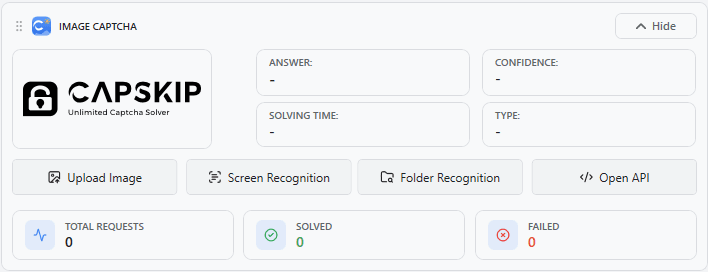
Bu bölüm, görüntü CAPTCHA'ları test etmenizi ve sonucu anında görmenizi sağlar. Ayrıca API üzerinden çözülen her görüntü CAPTCHA'yı da sayar.
Bir görüntü işlendikten sonra yanında Yanıt, Güven, Çözüm Süresi ve algılanan Tür bilgileri görünür. Toplam İstek, Çözülen ve Başarısız sayaçları işlenen her görüntü CAPTCHA'yı sayar. Gerçek Zamanlı Grafikler açık olduğunda iki grafik, gelen istekleri ve kuyruğu gösterir.
Görüntü Yükle
CAPTCHA çözümünü elle test etmek için tek bir görüntü dosyası yükleyin.
Ekran Tanıma
Anında CAPTCHA tanıma için ekranınızın bir alanını seçip yakalayın.
Klasör Tanıma
Bir klasördeki tüm görüntüleri tek seferde toplu olarak işleyin.
API'yi Aç
CapSkip'in yerel API sayfasını tarayıcınızda açar. Bu sayfa sunucunun çalışıp çalışmadığını, CapSkip'in emüle ettiği servisi, API uç noktasını ve API anahtarı doğrulamasının açık olup olmadığını gösterir; ayrıca API dokümantasyonuna, SDK'lara ve tarayıcı uzantılarına bağlantılar içerir.
Orada gösterilen API uç noktası, yazılımınızın veya kodunuzun isteklerini gönderdiği adrestir.
Google reCAPTCHABu bölüm, Google reCAPTCHA görevleri için gerçek zamanlı istatistikleri ve görev listesini gösterir.
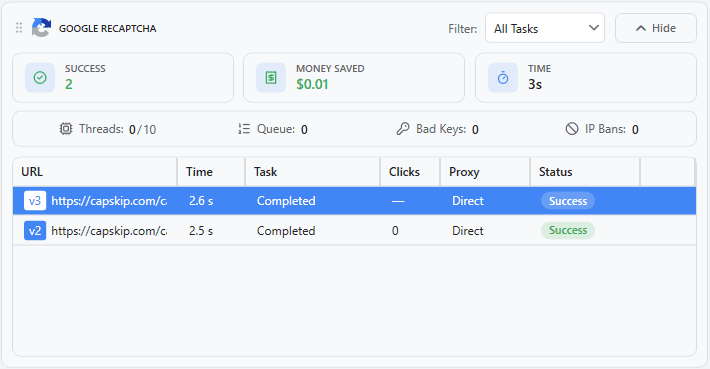
Bu bölüm, Google reCAPTCHA görevleri için gerçek zamanlı istatistikleri ve görev listesini gösterir.
Her URL'nin yanındaki bir rozet reCAPTCHA sürümünü gösterir: v2, v2 inv görünmez v2 için, v3, ve ent Enterprise için. Tıklamalar sütunu, bir v2 doğrulamasını geçmek için kaç görüntü karesine tıklandığını gösterir.
Cloudflare TurnstileBu bölüm, Cloudflare Turnstile görevleri için gerçek zamanlı istatistikleri ve görev listesini gösterir.

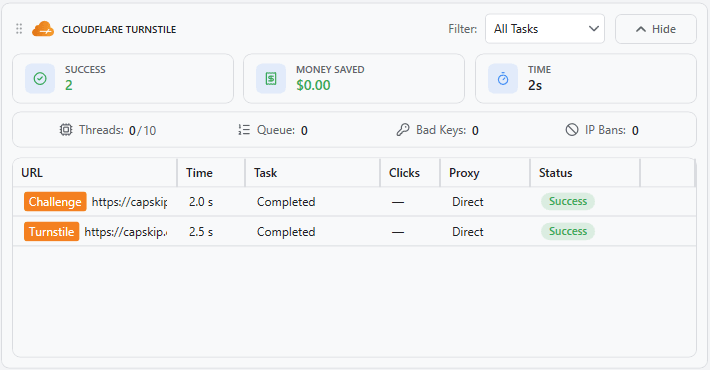
Bu bölüm, Cloudflare Turnstile görevleri için gerçek zamanlı istatistikleri ve görev listesini gösterir.
Her URL'nin yanındaki bir rozet görev türünü gösterir: Turnstile bir Turnstile widget'ı için, Challenge token almak için çözülen bir Cloudflare doğrulama sayfası için veya Clearance bir cf_clearance çerez görevi için.
Hata ayıklama modu, açık olduğunda, başarısız bir göreve çift tıklayarak tarayıcının ekran görüntüsünü ve neden durduğunu görmenizi sağlar.
hCaptchaBu bölüm, hCaptcha görevleri için gerçek zamanlı istatistikleri ve görev listesini gösterir.
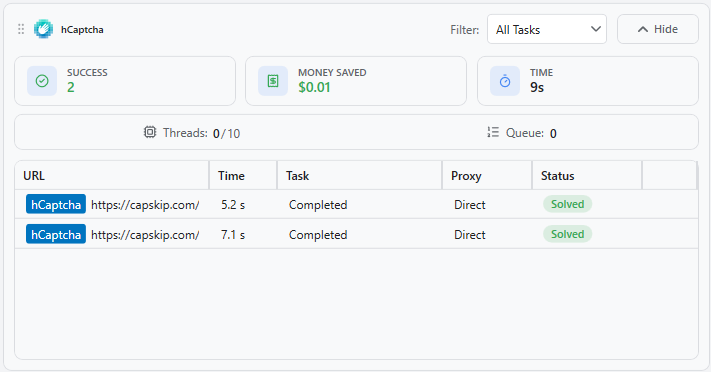
Bu bölüm, hCaptcha görevleri için gerçek zamanlı istatistikleri ve görev listesini gösterir.
Her URL'nin yanındaki bir rozet, yanıtlanan doğrulamanın türünü gösterir, örneğin Kapalı döngüler veya Sürükle & bırak. Doğrulama türü belli olana kadar rozette hCaptcha yazar.
hCaptcha'nın site key'ini reddettiği bir görev şu durumla sona erer: Hatalı site key.
AWS WAFBu bölüm, AWS WAF CAPTCHA görevleri için gerçek zamanlı istatistikleri ve görev listesini gösterir.
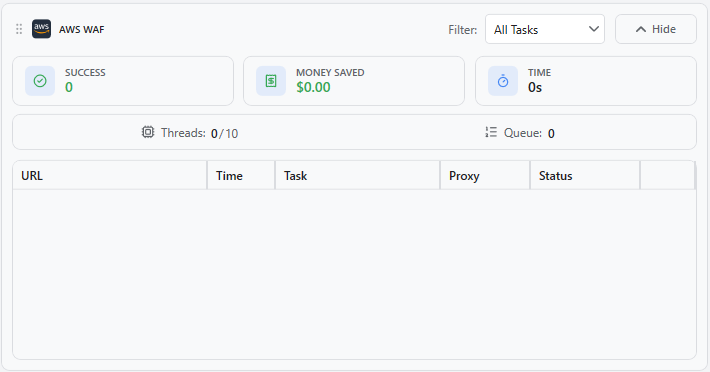
Bu bölüm, AWS WAF CAPTCHA görevleri için gerçek zamanlı istatistikleri ve görev listesini gösterir.
Her URL'nin yanındaki bir rozet bulmaca türünü gösterir: Izgara görüntü ızgarası için, Oyuncak araba oyuncak araba yol bulmacası için; bulmaca türü belli olana kadar ise WAF yazar.
Görev sütunu, bir görev çalışırken mevcut adımı gösterir; buna bir görüntü ızgarasının istediği nesne de dahildir, örneğin Select chairs.
GeeTestBu bölüm, GeeTest görevleri için gerçek zamanlı istatistikleri ve görev listesini gösterir.

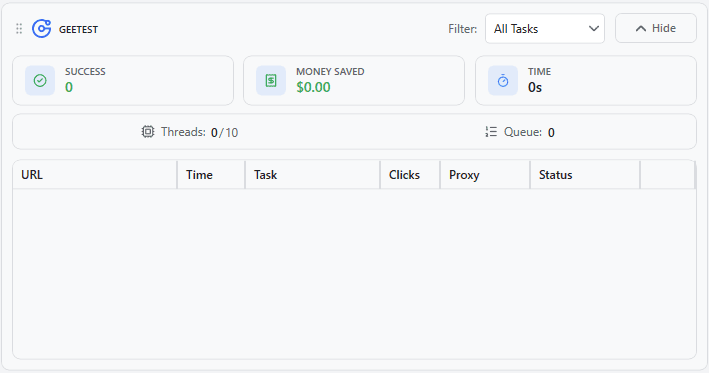
Bu bölüm, GeeTest görevleri için gerçek zamanlı istatistikleri ve görev listesini gösterir.
ALTCHABu bölüm, ALTCHA proof-of-work doğrulamaları için gerçek zamanlı istatistikleri ve görev listesini gösterir.

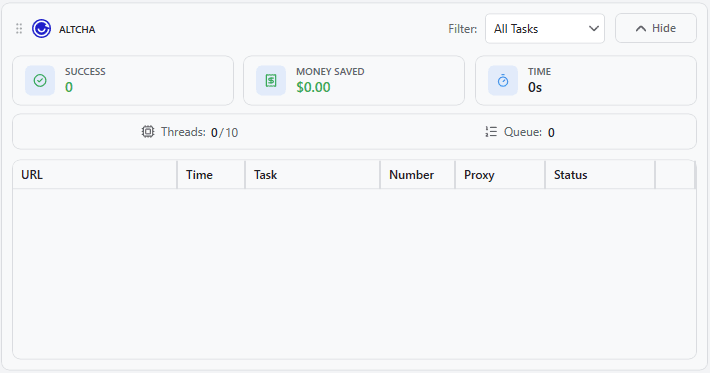
Bu bölüm, ALTCHA proof-of-work doğrulamaları için gerçek zamanlı istatistikleri ve görev listesini gösterir.
Sayı sütunu, CapSkip'in doğrulamayı çözmek için bulduğu sayıyı gösterir; bu da kabaca doğrulamanın ne kadar işe mal olduğunu ifade eder.
CaptchaFoxBu bölüm, CaptchaFox görevleri için gerçek zamanlı istatistikleri ve görev listesini gösterir.

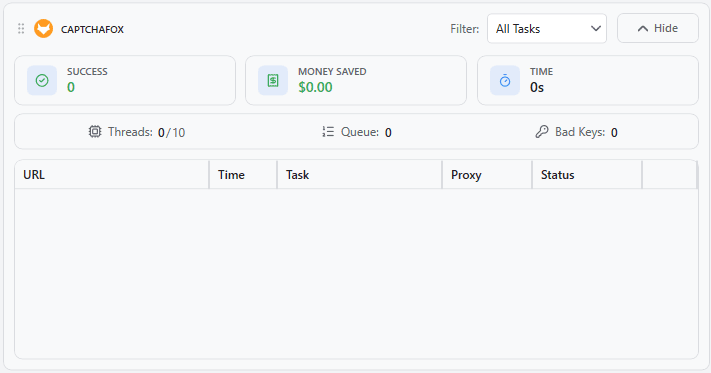
Bu bölüm, CaptchaFox görevleri için gerçek zamanlı istatistikleri ve görev listesini gösterir.
CapyBu bölüm, Capy bulmaca görevleri için gerçek zamanlı istatistikleri ve görev listesini gösterir.

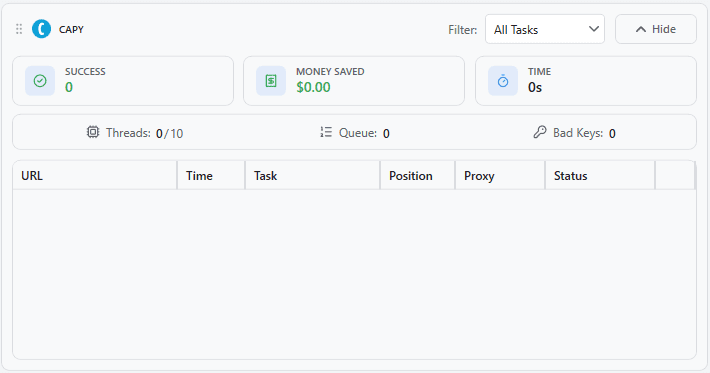
Bu bölüm, Capy bulmaca görevleri için gerçek zamanlı istatistikleri ve görev listesini gösterir.
Konum sütunu, bulmaca parçasının nereye yerleştirildiğini gösterir.
Friendly CaptchaBu bölüm, Friendly Captcha v1 ve v2 görevleri için gerçek zamanlı istatistikleri ve görev listesini gösterir.

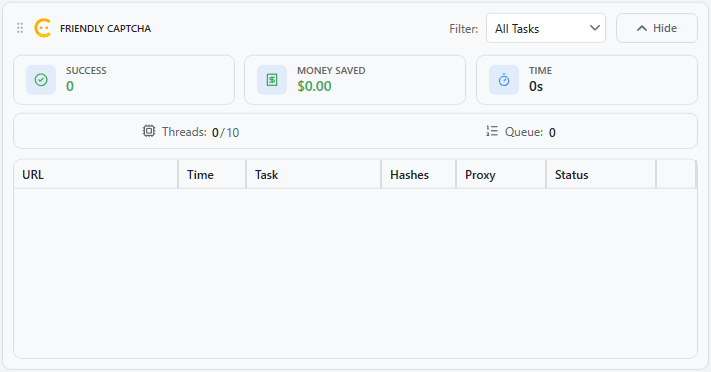
Bu bölüm, Friendly Captcha v1 ve v2 görevleri için gerçek zamanlı istatistikleri ve görev listesini gösterir.
Hash'ler sütunu, her çözümün ne kadar proof-of-work gerektirdiğini gösterir. Friendly Captcha v2'de bu değer, servisin o adres için bulmacayı ne kadar zorlaştırdığını da yansıtır.
DataDomeBu bölüm, DataDome görevleri için gerçek zamanlı istatistikleri ve görev listesini gösterir.
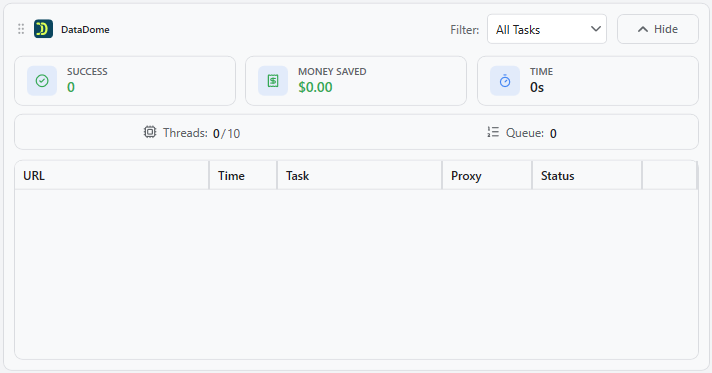
Bu bölüm, DataDome görevleri için gerçek zamanlı istatistikleri ve görev listesini gösterir.
Her URL'nin yanındaki bir rozet doğrulama türünü gösterir: Kaydırıcı, Bulmaca veya Cihaz kontrolü. Doğrulama türü belli olana kadar rozette DataDome yazar.
DataDome tarafından engellenen bir görev şu durumla sona erer: IP yasağı, bu genellikle proxy'nin değiştirilmesi gerektiği anlamına gelir.
Bağlantı AyarlarıServis Emülatörü · Port · Hosts Dosyası

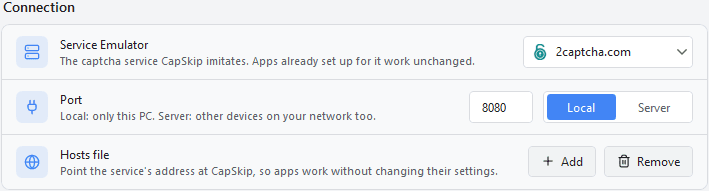
Bağlantı bölümü, CapSkip'in hangi CAPTCHA servisini emüle edeceğini ve yazılımınızdan gelen API isteklerini nerede dinleyeceğini belirler.
Servis Emülatörü
Servis Emülatörü, CapSkip'in popüler CAPTCHA çözme servislerinin API'sini taklit etmesini sağlar; böylece CapSkip'i üçüncü taraf yazılımlara, o yazılımları değiştirmeden bağlayabilirsiniz.
Desteklenen servisler: 2captcha.com, rucaptcha.com, Anti-Captcha, CapMonster Cloud, CapSolver, DeathByCaptcha, SolveCaptcha, NextCaptcha, EzCaptcha ve Captchas.io.
Bir servis seçtiğinizde CapSkip istekleri birebir o servisin biçiminde yanıtlar. Örneğin yazılımınız zaten 2Captcha'yı destekliyorsa CapSkip'te 2captcha.com'u seçin, yazılımınızı CapSkip'in adresine yönlendirin ve yapılandırmasının geri kalanını olduğu gibi bırakın.
Yazılımınız isteklerini gönderdiği adresi değiştiremiyorsa aşağıdaki Hosts dosyası seçeneğini kullanın; böylece gerçek servise giden istekler otomatik olarak CapSkip'e yönlendirilir.
Servis Emülatörü, mevcut otomasyon araçlarınızla uyumlu kalırken CapSkip'in ücretli CAPTCHA servislerinin yerini tamamen almasını sağlayan özelliktir.
Port
Port ayarı, CapSkip'in yazılımınızdan gelen API isteklerini nasıl kabul edeceğini belirler.
- Yerel: CapSkip yalnızca bu bilgisayarda (127.0.0.1) dinler. Yazılımınız ve CapSkip aynı makinede çalışıyorsa önerilir.
- Sunucu: CapSkip ayrıca ağınızdaki diğer cihazlardan veya bir VPS üzerinde internetten gelen bağlantıları da kabul eder. Statik bir genel IP'nin en kararlı uzaktan erişimi sağladığı VPS veya özel sunucu kurulumları için önerilir. Sunucu modu, CapSkip'in yönetici olarak çalıştırılmasını gerektirir.
Sayı alanı, CapSkip'in dinlediği portu 1024 ile 65535 arasında belirler. Bu portu başka bir uygulamanın kullanmadığından emin olun; kullanıyorsa CapSkip sizi uyarır ve boş bir port önerir.
Hosts Dosyası
Ekle düğmesi, Windows hosts dosyasına bir kayıt ekleyerek seçili servisin resmi adresini yerel CapSkip'inize yönlendirir.
Kayıt eklendikten sonra yazılımınızın orijinal servise gönderdiği her istek bunun yerine CapSkip tarafından yanıtlanır. Yazılımınızın yapılandırması değişmeden kalır; bu da adres değiştirilemediğinde CapSkip'i entegre etmenin en basit yoludur.
Kaldır düğmesi bu kaydı siler ve gerçek servise normal erişimi geri getirir. Trafiği CapSkip üzerinden yönlendirmeyi durdurmak için kullanın.
Hosts dosyasını değiştirmek yönetici yetkisi gerektirir.
Captcha TürleriThread'ler, Zaman Aşımları, Yeniden Denemeler ve Proxy'ler

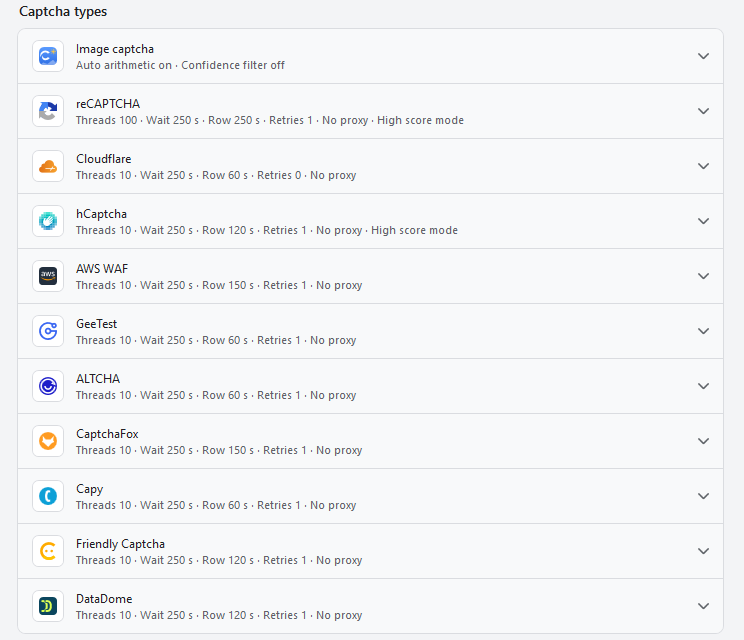
CapSkip'in çözdüğü her CAPTCHA türünün Captcha türleri bölümünde kendi satırı vardır. Her satır, mevcut ayarlarının canlı bir özetini gösterir, örneğin Threads 10 · Wait 250 s · Row 60 s · Retries 1 · No proxy. Bir satırı açmak için üzerine tıklayın; bir satırı açmak diğerlerini kapatır.
Thread'ler, Zaman Aşımları, Yeniden Denemeler ve Proxy'ler
reCAPTCHA, Cloudflare, hCaptcha, AWS WAF, GeeTest, ALTCHA, CaptchaFox, Capy, Friendly Captcha ve DataDome satırlarının hepsi aynı beş ayarla başlar:
- Maks. Thread: CapSkip'in bu türden aynı anda kaç görev çözeceği. Daha yüksek bir değer verimi artırır ancak daha fazla CPU, RAM ve proxy kapasitesi kullanır; bu yüzden sisteminizin kaldırabileceği bir değere ayarlayın.
- Bekleme Zaman Aşımı: bir görevin vazgeçmeden önce boş bir thread için kuyrukta kaç saniye bekleyebileceği.
- Satır Timeout'u: tek bir çözümün başladıktan sonra kaç saniye sürebileceği. Daha uzun sürerse görev durdurulur ve başarısız olarak işaretlenir. Çoğu tür için varsayılan 60 saniyedir; çözümü daha uzun süren türlerde ise daha yüksektir: reCAPTCHA için 250 saniye, CaptchaFox ve AWS WAF için 150, hCaptcha, Friendly Captcha ve DataDome için 120. CaptchaFox, AWS WAF, hCaptcha, Friendly Captcha ve DataDome için bu varsayılan değer aynı zamanda ayarlayabileceğiniz en düşük değerdir.
- Yeniden denemeler (0-3): CapSkip'in başarısız bir denemeyi kaç kez yeniden deneyeceği. Varsayılan değer 1'dir. Daha fazla yeniden deneme başarı oranını artırır ancak toplam çözme süresini uzatabilir. Bir yeniden deneme sürerken görev listesi, Görev sütununda Retry 1, Retry 2 gibi ifadeler gösterir.
- Proxy'leri Yapılandır: bu CAPTCHA türü için proxy ayarlarını açar. Her türün kendi proxy listesi vardır; ayrıntılar için bkz. Proxy Yapılandırması.
Görüntü Captcha AyarlarıTanıma Modelleri · Otomatik Aritmetik Hesaplama · Güven Filtresi
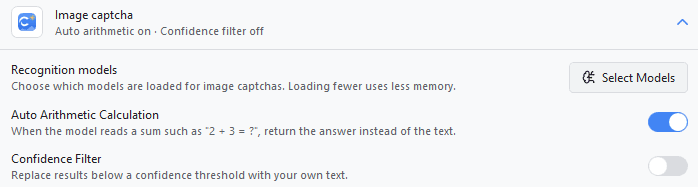
Görüntü captcha satırı, CapSkip'in görüntü CAPTCHA'larını nasıl okuyacağını kontrol eder: hangi tanıma modellerinin yükleneceği, aritmetik çözme ve güven filtresi.
Tanıma Modelleri
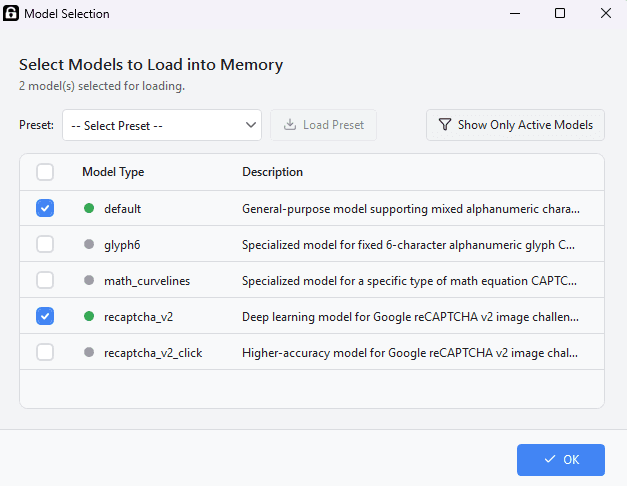
Modelleri Seç düğmesi, görüntü CAPTCHA'ları için hangi yapay zeka modellerinin yükleneceğini seçmenizi sağlar. Yalnızca ihtiyacınız olan modelleri yüklemek performansı artırır ve bellek kullanımını azaltır.
Model Seçimi penceresinde modelleri tek tek işaretleyebilir veya bir ön ayar yükleyebilir, yalnızca etkin modelleri gösterebilir ve seçiminizi uygulamak için Tamam düğmesine tıklayabilirsiniz. En az bir model seçili kalmalıdır. Bir modelin özelliklerini ve örnek görüntülerini görmek için üzerine tıklayın.
Otomatik Aritmetik Hesaplama
Model "2 + 3 = ?" gibi bir toplama işlemini okuduğunda CapSkip metin yerine sonucu döndürür. Matematik CAPTCHA'larının ham metnine ihtiyacınız varsa bu seçeneği kapatın.
Güven Filtresi
Güven Filtresi, CapSkip'in düşük güvenli sonuçları nasıl ele alacağını kontrol eder. Varsayılan olarak kapalıdır.
Model, çözülen her görüntü CAPTCHA'ya bir güven puanı verir. Filtreyi açın, %10 ile %90 arasında bir eşik seçin ve bunun yerine döndürülecek metni girin. Bir sonucun güven değeri eşiğin altında kaldığında CapSkip sizin metninizi, örneğin ERROR_CAPTCHA_UNSOLVABLE değerini döndürür; böylece yazılımınız bunu başarısız bir çözüm olarak değerlendirip yeni bir CAPTCHA isteyebilir.
reCAPTCHA AyarlarıThread'ler, zaman aşımları, yeniden denemeler ve proxy'ler · Hızlı reCAPTCHA v2 çözme · reCAPTCHA v3 için yüksek skor modu · Geçersiz verili görevleri göster
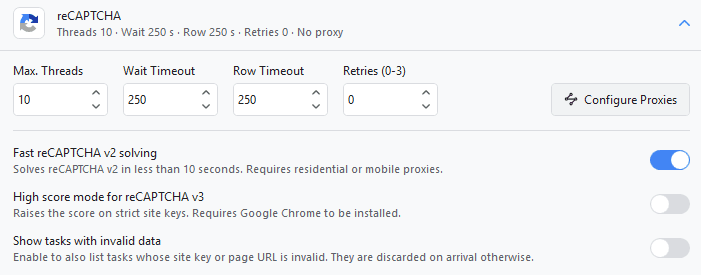
Google reCAPTCHA v2 ve v3 çözümünü yapılandırın: thread'ler, zaman aşımları, yeniden denemeler, proxy'ler ve aşağıdaki reCAPTCHA seçenekleri.
Proxy'leri Yapılandır
Güvenilir reCAPTCHA çözümü için proxy gereklidir. Google tek bir IP adresinin ne kadar çözüm yapabileceğini sınırlar; bu yüzden başarı oranınızı en çok etkileyen şey kararlı ve temiz proxy'lerdir. Proxy Kurulumunu Buradan Görün
Hızlı reCAPTCHA v2 çözme
reCAPTCHA v2'yi 10 saniyeden kısa sürede çözer. Varsayılan olarak açıktır ve residential veya mobil proxy gerektirir.
Hızlı çözüm başarılı olmazsa görev otomatik olarak standart görsel doğrulama çözümüyle devam eder; bu yüzden seçeneği açık bırakmak size asla bir çözüm kaybettirmez. reCAPTCHA için residential veya mobil proxy kullanmıyorsanız görev başına birkaç saniye kazanmak için kapatın.
Daha sıkı kontroller yapan sitelerde Hızlı çözme, makinede Google Chrome'un kurulu olmasını gerektirir.
reCAPTCHA v3 için yüksek skor modu
Katı site key'lerde reCAPTCHA v3 skorunu yükseltir.
Varsayılan olarak kapalıdır; çünkü yalnızca agresif puanlama yapan sitelerde işe yarar ve çözüm başına daha fazla bellek ve CPU kullanır. v3 token'larınız zaten kabul ediliyorsa kapalı bırakın. Bir site, CapSkip'in başarıyla teslim ettiği token'ları reddediyorsa açın; bu genellikle çözümün başarısız olduğunu değil, skorun çok düşük olduğunu gösterir.
Google Chrome kurulu olmalıdır. Kurulu değilse seçeneğin altındaki ipucu bunu belirtir ve v3 normal şekilde çözülmeye devam eder. CapSkip ayrıca yüksek skor modu çalışamadığında her zaman normal çözüme geri döner; bu yüzden açmak çözümü asla bozmaz.
Geçersiz verili görevleri göster
Varsayılan olarak kapalıdır. Açtığınızda, site key'i veya sayfa URL'si geçersiz olan görevler gelir gelmez atılmak yerine başarısızlık nedenleriyle birlikte İzleme sekmesinde de listelenir. Bu, bir entegrasyonu kurarken işinize yarar; çünkü yalnızca bir hata koduyla kaybolan bir görevde hata ayıklamak, görünür bir başarısız satıra göre daha zordur. Bunun bedeli, bir istemci hatalı istekler göndermeye devam ederse listenin daha kalabalık olmasıdır.
Cloudflare AyarlarıThread'ler, zaman aşımları, yeniden denemeler ve proxy'ler · Cloudflare için özel tarayıcı kullan · cf_clearance çerezlerini döndür · Hata ayıklama modu
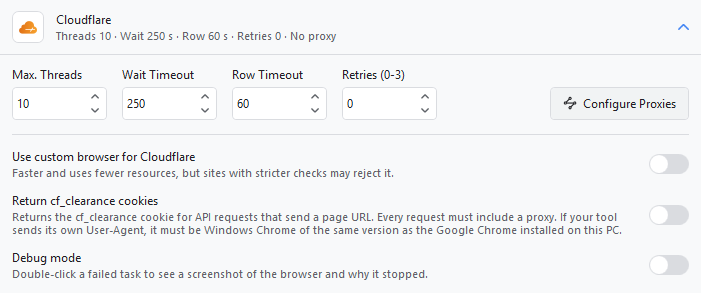
Cloudflare çözümünü yapılandırın: thread'ler, zaman aşımları, yeniden denemeler, proxy'ler ve aşağıdaki seçenekler. Thread'ler, zaman aşımları ve yeniden denemeler Turnstile görevleri ile cf_clearance görevleri için aynı şekilde geçerlidir.
Proxy'leri Yapılandır
Güvenilir Turnstile çözümü için proxy'ler gereklidir. Proxy'lerin kararlı, temiz ve doğru yapılandırılmış olduğundan emin olun. cf_clearance görevleri bu listeyi kullanmaz: her biri kendi API isteğiyle gönderilen proxy üzerinden çalışır. Proxy Kurulumunu Buradan Görün
Cloudflare için özel tarayıcı kullan
CapSkip varsayılan olarak Turnstile'ı Chromium'da çözer. Bunun yerine CapSkip Özel Tarayıcı'da çözmek için bu seçeneği açın. Bu tarayıcı daha hızlıdır ve daha az CPU kullanır, ancak daha sıkı denetim yapan siteler onu reddedebilir. Bu seçenek cf_clearance görevlerini etkilemez.
cf_clearance çerezlerini döndür
API isteklerinin, Cloudflare'ın tam sayfa denetiminin (“Just a moment...” sayfası) arkasındaki bir sitenin cf_clearance çerezini Turnstile token'ı yerine istemesine olanak tanır. Aracınız daha sonra siteyi sıradan HTTP istekleriyle alabilir.
Varsayılan olarak kapalıdır ve kapalıyken bu istekler reddedilir. Her istek bir proxy içermelidir, çünkü çerez yalnızca onu alan adresten çalışır. Aracınız kendi User-Agent'ını gönderiyorsa, bu bilgisayarda yüklü Google Chrome ile aynı sürümde Windows için Chrome olmalıdır. Aksi halde göndermeyin ve CapSkip'in çerezle birlikte döndürdüğü User-Agent'ı kullanın. İstek biçimini API belgelerinde görün
Hata ayıklama modu
Bir Cloudflare görevinin (Turnstile veya cf_clearance) neden başarısız olduğunu kaydeder; böylece durum sütununa bakıp tahmin yürütmek yerine neyin yanlış gittiğini görebilirsiniz.
Varsayılan olarak kapalıdır. Açın, sorunu yeniden oluşturun, ardından ayrıntılarını açmak için İzleme sekmesinde başarısız göreve çift tıklayın: çözücü vazgeçtiği anda tarayıcının gösterdiği ekranın görüntüsü, ulaştığı aşama, ne kadar çalıştığı ve neden durduğuna dair anlaşılır bir açıklama.
Başarılı olan görevler için hiçbir şey kaydedilmez. Bu işlem yalnızca bir görev zaten başarısız olduktan sonra gerçekleşir; bu nedenle açık bırakmak normal çözümü yavaşlatmaz, ancak her başarısızlık bir ekran görüntüsüne mal olur. Ekran görüntüleri %AppData%\CapSkip\Debug\cloudflare klasörüne kaydedilir ve yalnızca en yeni 120 tanesi saklanır.
hCaptcha AyarlarıThread'ler, zaman aşımları, yeniden denemeler ve proxy'ler · hCaptcha için yüksek skor modu
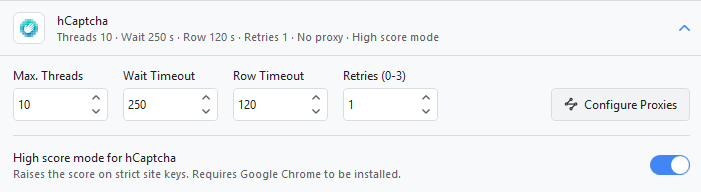
hCaptcha için thread, zaman aşımı, yeniden deneme ve proxy ayarlarını ve aşağıdaki yüksek skor seçeneğini yapılandırın.
Proxy'leri Yapılandır
hCaptcha bir tarayıcıda çözülür, bu yüzden burada proxy'ler önemlidir. Yalnızca bu satıra eklediğiniz proxy'leri kullanır: liste boşken hCaptcha görevleri doğrudan kendi IP adresinizden çözülür. Bir görevle gönderilen proxy her zaman listenin yerine kullanılır. Ayrıntılar için bkz. Proxy Kurulumu
High score mode for hCaptcha
Katı site key'lerde skoru yükseltir. Varsayılan olarak açıktır ve makinede Google Chrome'un kurulu olmasını gerektirir.
Google Chrome kurulu değilse bu seçenek kapatılır ve gri görünür, altındaki ipucu da bunu belirtir. hCaptcha her iki durumda da normal şekilde çözülmeye devam eder.
AWS WAF AyarlarıThread'ler, zaman aşımları, yeniden denemeler ve proxy'ler · Hızlı çözme
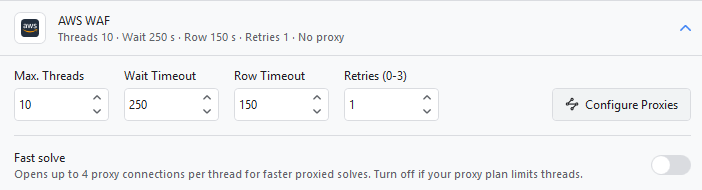
AWS WAF CAPTCHA için thread, zaman aşımı, yeniden deneme ve proxy ayarlarını ve aşağıdaki Hızlı çözme seçeneğini yapılandırın.
Proxy'leri Yapılandır
AWS WAF yalnızca bu satıra eklediğiniz proxy'leri kullanır: liste boşken AWS WAF görevleri doğrudan kendi IP adresinizden çözülür. Bir görevle gönderilen proxy her zaman listenin yerine kullanılır. Ayrıntılar için bkz. Proxy Kurulumu
Hızlı çözme
Varsayılan olarak kapalıdır. Açtığınızda her çözme thread'i aynı anda en fazla 4 proxy bağlantısı açabilir; bu da proxy üzerinden yapılan çözümleri hızlandırır.
Proxy paketiniz aynı anda açabileceğiniz bağlantı veya thread sayısını sınırlıyorsa bu seçeneği kapalı bırakın, çünkü bu durumda her thread birden fazla sayılır.
GeeTest AyarlarıThread'ler, zaman aşımları, yeniden denemeler ve proxy'ler

GeeTest doğrulamaları için thread, zaman aşımı, yeniden deneme ve proxy ayarlarını yapılandırın.
Proxy'leri Yapılandır
Güvenilir GeeTest çözümü için proxy gereklidir. Proxy'lerin kararlı, temiz ve doğru yapılandırılmış olduğundan emin olun. Proxy Kurulumunu Buradan Görün
ALTCHA AyarlarıThread'ler, zaman aşımları, yeniden denemeler ve proxy'ler

ALTCHA proof-of-work doğrulamaları için thread, zaman aşımı, yeniden deneme ve proxy ayarlarını yapılandırın.
Proxy'leri Yapılandır
ALTCHA yerel olarak CPU'nuzda çözülür. Proxy'ler yalnızca bir görev, CapSkip'in getirmesi için bir doğrulama URL'si gönderdiğinde kullanılır. Doğrulamanın kendisini içeren görevler hiçbir ağ isteği yapılmadan çözülür; bu yüzden çoğu kurulumda burada proxy gerekmez.
CaptchaFox AyarlarıThread'ler, zaman aşımları, yeniden denemeler ve proxy'ler

CaptchaFox için thread, zaman aşımı, yeniden deneme ve proxy ayarlarını yapılandırın.
Proxy'leri Yapılandır
CaptchaFox bir tarayıcıda çözülür, bu yüzden burada proxy'ler önemlidir. Yalnızca bu satıra eklediğiniz proxy'leri kullanır: liste boş olduğu sürece CaptchaFox görevleri doğrudan kendi IP adresinizden çözülür.
Capy AyarlarıThread'ler, zaman aşımları, yeniden denemeler ve proxy'ler

Capy bulmacaları için thread, zaman aşımı, yeniden deneme ve proxy ayarlarını yapılandırın.
Proxy'leri Yapılandır
Proxy'ler yalnızca Capy'nin bulmaca görüntülerini getirmek için kullanılır; bunlar bir Capy çözümünün yaptığı tek isteklerdir.
Friendly Captcha AyarlarıThread'ler, zaman aşımları, yeniden denemeler ve proxy'ler

Friendly Captcha v1 ve v2 için thread, zaman aşımı, yeniden deneme ve proxy ayarlarını yapılandırın.
Proxy'leri Yapılandır
Proxy'ler her Friendly Captcha isteği için kullanılır. v2 için ayarlamaya değer: istediği proof-of-work miktarı bir adresin ne kadar çözüm yaptığına göre artar; bu yüzden v2 görevlerini birden fazla proxy'ye dağıtmak çözüm başına düşen işi azaltır.
DataDome AyarlarıThread'ler, zaman aşımları, yeniden denemeler ve proxy'ler
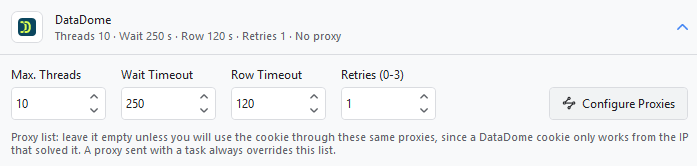
DataDome için thread, zaman aşımı, yeniden deneme ve proxy ayarlarını yapılandırın.
Proxy'leri Yapılandır
DataDome bir çerez döndürür ve bu çerez yalnızca onu çözen IP adresinden çalışır. Bu nedenle yazılımınız aynı proxy'ler üzerinden gezinmeye devam etmeyecekse bu listeyi boş bırakın. CapSkip bu listedeki bir proxy üzerinden çözdüğünde sonuç, o proxy'yi ve çerezle birlikte kullanılacak User-Agent'ı belirtir.
Bir görevle gönderilen proxy her zaman bu listenin önüne geçer ve bu genellikle daha iyi bir seçimdir: yazılımınızın ziyaretin geri kalanında kullanacağı proxy'yi gönderin. Liste boşken ve görevde proxy yokken görev kendi IP adresinizden çözülür.
Proxy YapılandırmasıÖneriler · Proxy Listesi Formatı · Proxy Ekleme · Proxy'leri Kontrol Et · Proxy'leri Yeniden Kullan

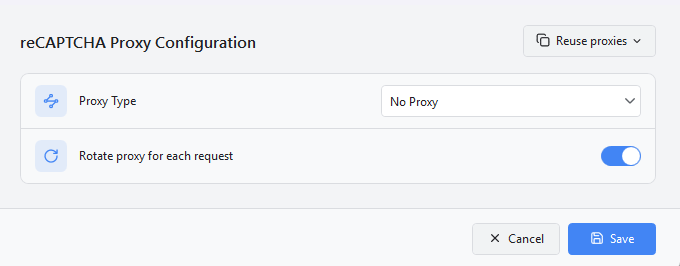
Her CAPTCHA türünün, kendi satırındaki Proxy'leri Yapılandır düğmesiyle açılan ayrı bir proxy yapılandırması vardır. Pencere başlığı hangi türü düzenlediğinizi gösterir.
Görüntü CAPTCHA çözümü proxy kullanmaz. reCAPTCHA, Cloudflare Turnstile, hCaptcha, AWS WAF, GeeTest ve CaptchaFox için başarı oranınızı proxy'ler belirler. ALTCHA, Capy ve Friendly Captcha bunları yalnızca yukarıdaki kendi bölümlerinde anlatılan istekler için kullanır. DataDome özel bir durumdur, ayrıntılar için bkz. DataDome Ayarları.
Kurulumunuza göre proxy türünü seçin:
- Proxy Yok: kendi IP adresinizi kullanır. Bir süre çalışır, ancak tekrarlanan istekler büyük olasılıkla IP'nizin engellenmesine yol açar.
- Tor (SOCKS5): yerel bir Tor servisi kullanır. Tor SOCKS portunu ayarlayın: Tor daemon veya Expert Bundle için 9050, Tor Browser için 9150.
- SOCKS5 Proxy Listesi: SOCKS5 proxy listeleri için.
- DNS ile SOCKS5 (SOCKS5h) Listesi: DNS çözümlemesini de proxy üzerinden yönlendirir.
- HTTP/HTTPS Proxy Listesi: standart HTTP veya HTTPS proxy'leri.
- Tek Özel Proxy: protokol, host, port ve isteğe bağlı kullanıcı adı ile parola olarak girilen tek bir özel proxy. Bağlantıyı Test Et düğmesi proxy'nin çalışıp çalışmadığını kontrol eder.
Proxy sağlayıcınıza uygun türü seçin.
Öneriler
Başarı oranınızı belirleyen şey proxy'nin protokolü değil, IP adresinin itibarıdır. reCAPTCHA ve Cloudflare kendilerine ulaşan her adresi puanlar ve hangi adres aralıklarının hosting şirketlerine ait olduğunu bilir.
- Residential ve mobil proxy'ler internet sağlayıcılarının evlere ve telefonlara verdiği adresleri kullanır. En iyi itibara sahiptirler: daha az ve daha kolay doğrulama, daha yüksek reCAPTCHA v3 skorları ve daha az IP yasağı. Hızlı reCAPTCHA v2 çözme bunlara ihtiyaç duyar.
- ISP proxy'leri, statik residential adıyla da satılır; veri merkezlerinde çalışırlar ancak bireysel internet sağlayıcılarına kayıtlıdırlar. Neredeyse residential adresler kadar güvenilirdirler; üstelik daha hızlı ve daha kararlıdırlar.
- Datacenter proxy'leri ucuz ve hızlıdır, ancak adreslerinin hosting şirketlerine ait olduğu bilinir. reCAPTCHA bunlara daha fazla ve daha zor görsel doğrulamalarla ve düşük v3 skorlarıyla karşılık verir; Hızlı v2 görevleri de daha yavaş görsel doğrulamaya geri döner. Cloudflare Turnstile genellikle daha hoşgörülüdür, ancak residential ve ISP adresleri yine de daha seyrek başarısız olur.
- Özel (private) proxy kullanın. Paylaşımlı bir proxy aynı anda başka müşteriler tarafından da kullanılır ve onların yaptığı her şey proxy'nin sizin için de itibarını düşürür. Ücretsiz genel proxy listelerinden kaçının: yavaştırlar, çoğu zaten kara listededir ve onları işleten kişi içlerinden geçen trafiği görebilir.
- Tüm çözüm boyunca tek bir IP kullanın. Tek bir çözüm birçok istek yapar. Sağlayıcınız size rotasyonlu bir ağ geçidi veriyorsa, her istekte yeni bir IP yerine birkaç dakikalık sticky oturumlar kullanın; böylece adres bir doğrulamanın ortasında değişmez. Çoğu sağlayıcı birden fazla sticky oturum oluşturmanıza izin verir; CapSkip'in görevleri bunlara dağıtabilmesi için her birini ayrı bir satır olarak ekleyin.
- Yeterli sayıda proxy kullanın. Google ve Cloudflare tek bir adresin ne kadar çözüm yapabileceğini sınırlar. En az Maks. Thread değeri kadar proxy edinmeyi hedefleyin; böylece aynı anda çalışan görevler aynı adresi paylaşmaz. İzleme sekmesi IP yasaklarını saymaya başlarsa daha fazla ekleyin.
- İstediğiniz protokolü seçin. HTTP, HTTPS, SOCKS5 ve SOCKS5h protokollerinin hepsi çalışır ve protokol, bir sitenin adresi nasıl gördüğünü değiştirmez; bu yüzden sağlayıcınız hangisini sunuyorsa onu kullanın. SOCKS5h alan adlarını da proxy üzerinden çözümler; bu, kendi DNS'iniz filtrelendiğinde işe yarar.
Bir liste yükledikten sonra Proxy'leri Kontrol Et düğmesine tıklayarak ölü proxy'leri, başarısız görevlere yol açmadan önce bulun.
Proxy Listesi Formatı
CapSkip üç biçimi kabul eder, her satıra bir proxy. Proxy sağlayıcınızın size verdiği biçimi kullanın:
- host:port
Proxy sağlayıcınızın panelinde kendi IP adresinizi beyaz listeye eklediyseniz bu biçimi kullanın. - username:password@host:port
Proxy'niz kullanıcı adı ve parola gerektiriyorsa bu biçimi kullanın. - host:port:username:password
Sağlayıcınız kimlik doğrulamalı proxy'leri kullanıcı adı ve parola port numarasından sonra gelecek şekilde dışa aktarıyorsa bu biçimi kullanın. Listeyi olduğu gibi yapıştırın, dönüştürmeye gerek yoktur.
Proxy Ekleme
Proxy'leri üç şekilde ekleyebilirsiniz:
- Doğrudan listeye yapıştırın
- Bir URL'den yükleyin ve isteğe bağlı olarak listeyi bu URL'den her 5 dakikada, 30 dakikada, 1 saatte veya 1 günde bir otomatik olarak yenileyin
- Bir dosyadan yükleyin
Yüklemeden sonra pencere kaç proxy'nin yapılandırıldığını gösterir.
Proxy'leri Kontrol Et
Proxy'leri Kontrol Et düğmesi listedeki her proxy'yi test eder. Test thread'leri ayarı, aynı anda kaç proxy'nin test edileceğini 1 ile 100 arasında belirler. Sonuç kaç tanesinin çalıştığını, ortalama yanıt sürelerini ve hangilerinin başarısız olduğunu gösterir.
Proxy'leri Yeniden Kullan
Proxy'leri yeniden kullan düğmesi başka bir CAPTCHA türünün proxy ayarlarını kopyalar; böylece aynı listeyi birkaç kez yapıştırmanız gerekmez.
Her İstek İçin Proxy Döndür
Her yeni CAPTCHA isteği için farklı bir proxy kullanmak üzere bu seçeneği etkinleştirin. Bu, başarı oranlarını artırır ve IP tabanlı hız sınırlarına takılma riskini azaltır.
Görevle Gönderilen Proxy'ler
Yazılımınız proxy'yi görevin kendisiyle birlikte gönderiyorsa, örneğin 2Captcha'nın proxy ve proxytype parametrelerinde veya Proxyless olmayan bir görev türüyle, CapSkip o görevi buradaki liste yerine bu proxy üzerinden çözer ve görevin yeniden denemeleri de aynı proxy'de kalır.
Bu durum Cloudflare doğrulama sayfaları için önemlidir. Cloudflare, clearance çerezini verildiği ziyaretçiye ve cihaza bağlar; bu yüzden yazılımınızın gezinmeye devam edeceği proxy'yi gönderin ve CapSkip'in döndürdüğü clearance değerini, onunla birlikte gelen user agent ile kullanın.
API Anahtarı DoğrulamaAnahtarları Yönetme · Krediler · Aynı anda tek cihaz · Anahtar Durum Sayfası · Remote Key Management

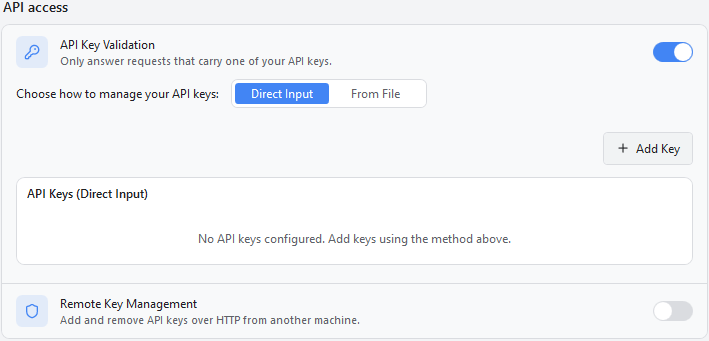
API erişimi bölümünde yer alan API Anahtarı Doğrulama, CapSkip örneğinize hangi API anahtarlarının istek gönderebileceğini kontrol eder.
Açık olduğunda yalnızca anahtarlarınızdan birini taşıyan istekler işlenir. Geçersiz veya eksik anahtarlı istekler reddedilir.
Kapalı olduğunda CapSkip, anahtar değeri ne olursa olsun istekleri kabul eder. key parametresi API biçimi gereği yine de zorunludur, ancak herhangi bir metin kabul edilir.
Bu, özellikle CapSkip birden fazla kullanıcının veya harici aracın erişebildiği bir VPS ya da sunucuda çalışıyorsa faydalıdır.
Anahtarları Yönetme
Doğrulama açıkken anahtarlarınızı nasıl yöneteceğinizi seçin:
- Doğrudan Giriş: şuna tıklayın: Anahtar Ekle, ardından anahtara bir ad verin; sonra bir anahtar yazın veya oluşturmak için Oluştur düğmesine tıklayın. Anahtarlar listede görünür; buradan onları kopyalayabilir veya kaldırabilirsiniz.
- Dosyadan: şuna tıklayın: Gözat ve anahtarlarınızı içeren bir metin dosyası seçin; dosyayı düzenledikten sonra ise Yenile düğmesiyle yeniden yükleyin. Anahtar Ekle ve kaldırma düğmesi bu modda da çalışır: değişikliği doğrudan dosyaya yazarlar ve kaldırılan bir anahtar hemen çalışmayı durdurur. Her satırda bir anahtar bulunan düz bir metin dosyasında yeni anahtar, adı olmayan yeni bir satır olarak eklenir.
Krediler
Her anahtarın bir Krediler sütunu vardır. Bir anahtara tıklayarak her CAPTCHA türü için kaç kredi kaldığını, kaçının kullanıldığını ve kaçının başarısız olduğunu, ayrıca anahtarın en son ne zaman kullanıldığını görebilirsiniz.
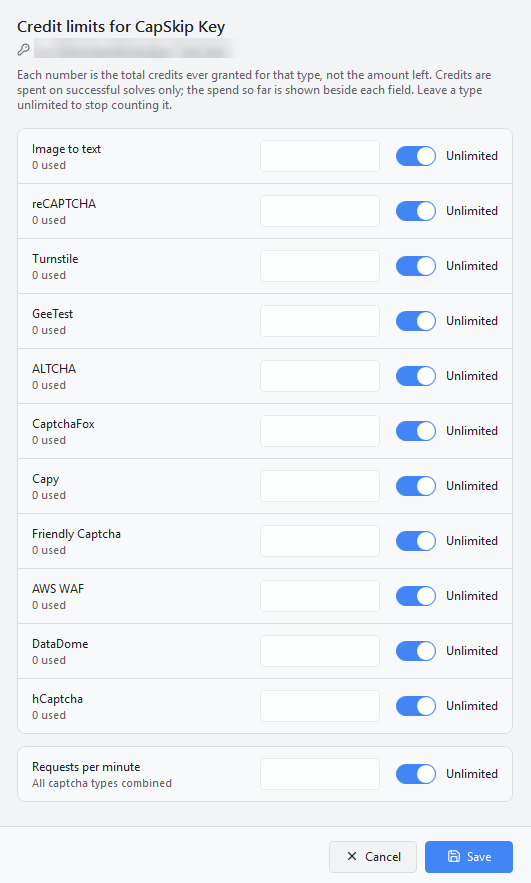
Limitleri ayarla anahtara her CAPTCHA türü için bir kredi limiti verir: Görüntüden Metne, reCAPTCHA, Turnstile, GeeTest, ALTCHA, CaptchaFox, Capy, Friendly Captcha, AWS WAF, DataDome ve hCaptcha. Her sayı, o tür için şimdiye kadar verilen toplam kredidir, kalan miktar değildir. Krediler yalnızca başarılı çözümlerde harcanır. Bir türün sayılmaması için onu Sınırsız olarak bırakın.
Dakika başına istek, aynı pencerede, anahtarın dakikada gönderebileceği yeni görev sayısını tüm CAPTCHA türleri için toplamda sınırlar. Limiti aşan isteklerden birkaç saniye sonra yeniden denemeleri istenir. Limit olmaması için Sınırsız olarak bırakın. Ayarlandıktan sonra anahtar, limitini ve son bir dakikada kaç istek gönderdiğini gösterir.
Bu limitleri bir anahtar oluştururken Anahtar Ekle penceresinde de ayarlayabilirsiniz.
CapSkip'i güncellediğinizde kullanım verileri korunur.
Aynı anda tek cihaz
Aynı anda tek cihaz her anahtarda bulunan bir düğmedir. Açtığınızda anahtar aynı anda yalnızca bir IP adresinden kullanılabilir: görev gönderen ilk adres, çalışan görevleri olduğu sürece ve sonrasında bir dakika boyunca anahtarı elinde tutar. Başka herhangi bir adresten gelen yeni görevler ERROR_IP_NOT_ALLOWED ile reddedilir; daha önce gönderilmiş bir görevin sonucunu kontrol etmek ise her zaman çalışır.
Anahtar satıyor veya paylaşıyorsanız ve her birinin tek bir makinede kullanılmasını istiyorsanız kullanışlıdır. Anahtar, kullanımda olup olmadığını, hangi adresten kullanıldığını ve diğer adreslerden gelen kaç denemenin engellendiğini gösterir.
Anahtar Durum Sayfası
API Anahtarı Doğrulama açıkken CapSkip ayrıca API adresinde /key yolunda bir anahtar durum sayfası sunar; bu, yazılımınızın istek gönderdiği adresle aynıdır. Anahtarı olan herkes anahtarı oraya yapıştırarak her CAPTCHA türü için kredilerini, şu anda neleri çözebildiğini, son kullanımını ve Aynı anda tek cihaz durumunu görebilir.
Anahtar yalnızca bir kez gönderilir ve asla tarayıcıda veya adres çubuğunda saklanmaz; sayfa oturumu da 30 dakika sonra sona erer. API başlangıç sayfası bu sayfaya bağlantı verir, böylece Sunucu modunda müşterileriniz size sormadan kendi anahtarlarını kontrol edebilir.
Remote Key Management
CapSkip'in çalıştığı bilgisayara uzak masaüstü oturumu açmak yerine, çözücü API anahtarlarını başka bir makineden HTTP üzerinden eklemenizi, listelemenizi ve silmenizi sağlar. Yukarıdaki anahtar listesinin Sunucu modundaki karşılığıdır: aynı anahtarlar, makineyi nereden yönetiyorsanız oradan yönetilir.
Varsayılan olarak kapalıdır ve hem açıp hem de bir token oluşturana kadar devre dışı kalır. Kapalıyken yönetici rotaları düz bir 404 yanıtı verir; böylece bir tarama, özelliğin var olduğunu bile anlayamaz.
Generate düğmesi 256-bit rastgele bir token oluşturur ve bunu bir Kopyala düğmesiyle yalnızca bir kez gösterir. Hemen kopyalayın: CapSkip yalnızca tuzlanmış bir hash saklar, bu yüzden token tekrar gösterilemez. Ardından satırda token'ın ne zaman oluşturulduğu görünür. Yeni bir token oluşturmak eskisinin yerini alır; bu nedenle hâlâ eskisini kullanan istemciler 401 yanıtları almaya başlar.
İptal Et saklanan token'ı temizler. Uç noktalar yönlendirilmeye devam eder ancak siz yeni bir tane oluşturana kadar her şeyi reddeder.
Bu uç noktaları kullanıma almanın adım adım tam anlatımı için şu rehbere bakın: Müşterileriniz İçin CAPTCHA API Anahtarı Nasıl Oluşturulur. Rehber tüm döngüyü kapsar: Uzak Anahtar Yönetimi'ni etkinleştirip token oluşturmak, /admin/keys/add ile bir abonelik webhook'undan anahtar vermek, abonelik iptalinde /admin/keys/delete ile anahtarı iptal etmek ve /admin/keys/list ile canlı anahtar listesini faturalama kayıtlarınızla karşılaştırmak.
İzin verilen yönetici IP'leri
İzin verilen yönetici IP'leri Remote Key Management özelliğini listelediğiniz adreslerle sınırlar: tek IP'ler veya CIDR aralıkları, IPv4 veya IPv6, virgülle ya da yeni satırla ayrılmış olarak. Herhangi bir IP'ye izin vermek için boş bırakın.
Listede olmayan bir adresten gelen istek, Remote Key Management kapalıyken olduğu gibi aynı düz 404 yanıtını alır; bu yüzden özelliğin var olduğunu anlayamaz.
Uygulama AyarlarıTema · Uygulama Dili · Başlangıç · Güvenli Görüntü Modu · Tepsiye Kapat

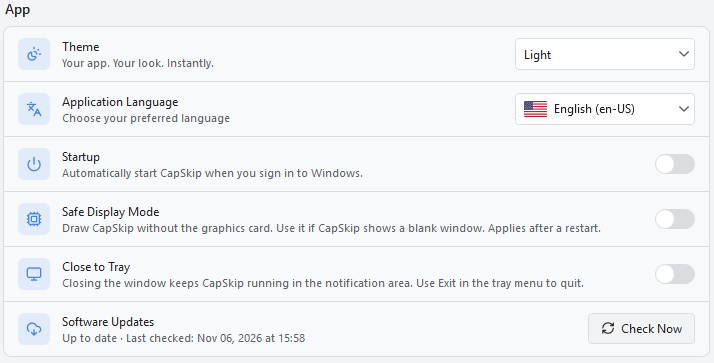
Uygulama bölümü, CapSkip'in genel tercihlerini içerir.
Tema
Tema CapSkip'in görünümünü belirler. Otomatik Windows'un açık veya koyu ayarını izler; Açık ve Koyu ise seçilen temayı korur. Tema değişiklikleri hemen uygulanır.
Uygulama Dili
Tercih ettiğiniz arayüz dilini seçin. CapSkip; İngilizce, Arapça, Çince (Basitleştirilmiş), Fransızca, Almanca, İtalyanca, Japonca, Korece, Farsça, Portekizce (Brezilya), Rusça ve İspanyolca dillerinde kullanılabilir.
Başlangıç
Windows'ta oturum açtığınızda CapSkip'i başlatır ve sizi otomatik olarak giriş yaptırır; böylece elle başlatmanıza gerek kalmadan her zaman çalışır ve CAPTCHA çözmeye hazır olur.
Güvenli Görüntü Modu
CapSkip'i ekran kartı kullanmadan çizer. CapSkip boş bir pencere olarak açılıyorsa kullanın; bu durum bazı ekran kartı sürücülerinde görülür. CapSkip'i yeniden başlattıktan sonra geçerli olur.
CapSkip penceresinin görüntülenmediğini fark ettiğinde kendiliğinden güvenli görüntü modunda yeniden başlatmayı önerir. Bu modu buradan yeniden kapatabilirsiniz.
Tepsiye Kapat
Varsayılan olarak açıktır. Pencereyi kapatmak CapSkip'i bildirim alanında çalışır durumda tutar, böylece API sunucusu arka planda çözmeye devam eder. Çıkmak için tepsi simgesine sağ tıklayın ve şunu seçin: Çıkış. CapSkip'i Aç aynı menüde pencereyi geri getirir.
CapSkip zaten çalışırken yeniden başlatmak da ikinci bir kopya açmak yerine açık pencereyi geri getirir.
Yazılım Güncellemeleri
CapSkip'in güncel olup olmadığını ve en son ne zaman kontrol ettiğini gösterir. Şimdi Kontrol Et düğmesi yeni bir sürüm olup olmadığını denetler.
Bir güncelleme mevcut olduğunda en son düzeltmeleri ve iyileştirmeleri almak için mümkün olan en kısa sürede kurun. Her sürümde nelerin değiştiğini şurada görebilirsiniz: Değişiklik Günlüğü.
Yardım & TanılamaBaşlarken · Tanılama Raporu · Çökme raporunu otomatik olarak gönder · Gerçek Zamanlı Grafikler · API İstek Günlüğü

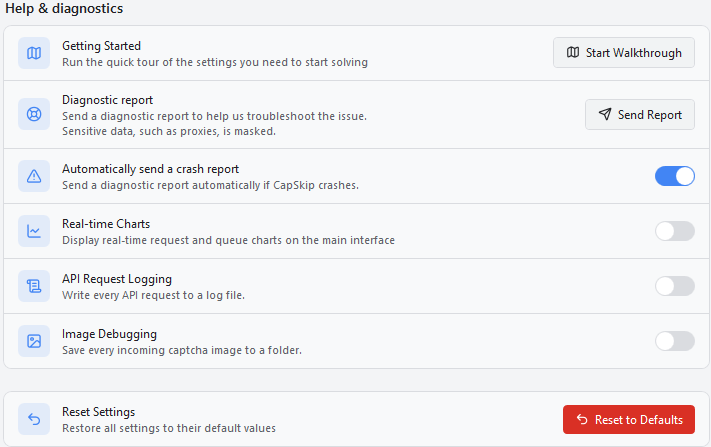
Yardım & tanılama bölümü; rehberli turu, sorun giderme araçlarını ve grafikler, günlük kaydı ve CapSkip'i sıfırlama seçeneklerini içerir.
Başlarken
Turu Başlat düğmesi, çözmeye başlamak için gereken ayarların kısa rehberli turunu başlatır. Yaklaşık iki dakika sürer ve şunları kapsar:
- Yazılımınızın veya kodunuzun zaten kullandığı servisi seçme
- CapSkip'in nerede dinlediği ve hosts dosyasına ne zaman ihtiyaç duyduğunuz
- Thread'ler, zaman aşımları ve proxy'ler
- İzleme istatistiklerini okuma
- Chrome veya Firefox için CapSkip tarayıcı uzantısını yükleme
- Demo sayfamızda gerçek bir CAPTCHA üzerinde deneme
Tur, CapSkip'i kurduktan sonra ilk açtığınızda otomatik olarak önerilir.
Tanılama Raporu
Şu anda gördüğünüz bir sorun hakkında bir tanılama raporu gönderir. Proxy'ler gibi hassas veriler maskelenir.
Rapor Gönder düğmesi önce kısa bir Sorunu Açıklayın kutusu açar. Ne yapmaya çalıştığınızı, gördüğünüz hata mesajlarını, sorunun nasıl yeniden oluşturulacağını ve ne zaman başladığını bize anlatın. CapSkip ardından raporu toplar ve yükler. O anda sunucumuza ulaşamazsa rapor kaydedilir ve bir sonraki fırsatta otomatik olarak gönderilir.
Çökme raporunu otomatik olarak gönder
CapSkip beklenmeyen bir hatayla kapanırsa kendiliğinden bir tanılama raporu gönderir. Varsayılan olarak açıktır ve istediğiniz zaman kapatılabilir.
Gerçek Zamanlı Grafikler
İzleme sekmesinin Görüntü CAPTCHA bölümünde, gelen görüntü CAPTCHA isteklerinin ve işleme kuyruğunun canlı grafiklerini gösterir.
CPU ve RAM tasarrufu için kapatın; bu, bir VPS üzerinde veya yoğun yük altında önerilir.
API İstek Günlüğü
Gelen her API isteğini izleme, hata ayıklama veya denetim amacıyla bir günlük dosyasına yazar. Açıkken günlük dosyasının yolunu seçebilirsiniz. Boş bırakırsanız günlükler %AppData%\CapSkip\Logs\api_requests_YYYYMMDD.txt dosyasına kaydedilir.
Disk alanından tasarruf etmek için ihtiyacınız olmadığında kapatın.
Görüntü Hata Ayıklama
Gelen her CAPTCHA görüntüsünü bir klasöre kaydeder; bu, hatalı sonuçları incelerken, yeni CAPTCHA türlerini test ederken veya model iyileştirmeleri için görüntü hazırlarken işe yarar. Klasörü boş bırakırsanız görüntüler %AppData%\CapSkip\Debug\images\ klasörüne kaydedilir.
Gereksiz disk kullanımını önlemek için normal çalışma sırasında kapalı tutun.
Ayarları Sıfırla
Varsayılanlara Sıfırla düğmesi, işleme seçenekleri, proxy yapılandırması ve arayüz tercihleri dahil tüm ayarları varsayılan değerlerine döndürür. Sıfırdan başlamak veya bir yapılandırma sorununu gidermek için kullanın.