Sepetinizde ürün bulunmuyor.







CapSkip Tarayıcı Uzantısı Kılavuzu
Otomatik CAPTCHA çözümü için CapSkip tarayıcı uzantısının nasıl kurulacağını ve yapılandırılacağını öğrenin.
CapSkip Tarayıcı Eklentisi, tarayıcınızı bilgisayarınızda veya sunucunuzda çalışan CapSkip uygulamasına bağlar ve desteklenen CAPTCHA sorgularını otomatik olarak çözer.
Bir CAPTCHA belirdiğinde, uzantı isteği yapılandırılmış olan üzerinden CapSkip'e gönderir: Sunucu IP'si ve Port. CapSkip bunu yerel olarak çözer ve sonucu döndürür; uzantı bunu sayfada otomatik olarak uygular.
Uzantı şunları destekler: görüntü CAPTCHA'ları, Google reCAPTCHA ve Cloudflare Turnstile.
Tarayıcı Uzantısı Kurulumu
Gezinme sırasında desteklenen CAPTCHA challenge'larını otomatik olarak algılayıp çözmek için CapSkip tarayıcı uzantısını kurun.

Kurulum
CapSkip uzantısı Chrome, Firefox ve Chromium tabanlı tarayıcılar için mevcuttur.
Eklentiyi doğrudan resmi tarayıcı mağazalarından yükleyebilirsiniz:
Chrome kullanıcıları bunu şuradan kurabilir: Chrome Web Store.
Firefox kullanıcıları onu şuradan kurabilir: Firefox Add-ons mağazası.
Brave, Edge, Opera veya Vivaldi gibi Chromium tabanlı diğer tarayıcılar için eklentiyi Chrome Web Store'dan yükleyebilirsiniz, çünkü bu tarayıcılar Chrome eklentilerini destekler
Uzantı Bağlantısı & CAPTCHA Türleri
Tarayıcı uzantısının CapSkip uygulamasına nasıl bağlanacağını yapılandırın ve gezinme sırasında hangi CAPTCHA türlerinin otomatik olarak algılanıp çözüleceğini seçin.
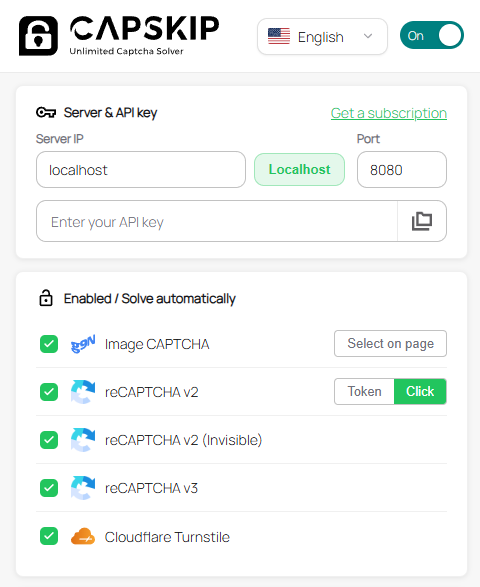
Açık / Kapalı Anahtarı
Tarayıcıda otomatik CAPTCHA çözümünü etkinleştirmek veya devre dışı bırakmak için bu anahtarı kullanın. Açıldığında Açık, uzantı desteklenen CAPTCHA challenge'larını algılar ve otomatik olarak çözülmesi için CapSkip'e gönderir. Şu konuma getirildiğinde Kapalı, uzantı devre dışı kalır ve CapSkip'e hiçbir CAPTCHA isteği gönderilmez.
Sunucu ve API Anahtarı
Bu bölüm, tarayıcı uzantısını yerel CapSkip uygulamanıza bağlar. Uzantı, CAPTCHA çözme isteklerini makinenizde veya VPS'inizde çalışan CapSkip sunucusuna gönderir.
1. Sunucu IP'si
CapSkip'in çalıştığı IP adresini girin.
localhost CapSkip, tarayıcıyla aynı bilgisayara kurulduğunda kullanılmalıdır.
CapSkip şunun üzerinde çalışıyorsa: VPS veya uzak sunucu, sunucunun genel IP adresini girin.
2. Port
CapSkip'te yapılandırılan bağlantı noktasını (port) belirtin. Varsayılan port: 8080.
Uzantı, istekleri şuraya gönderir: IP:Port CapSkip API'si ile iletişim kurmak için.
3. API Anahtarı
CapSkip API anahtarınızı girin, eğer API anahtarı doğrulaması CapSkip uygulamasında etkinleştirilmiştir.
API key, yalnızca yetkili uygulamaların veya uzantıların CapSkip örneğinize CAPTCHA çözme istekleri gönderebilmesini sağlamak için ekstra bir güvenlik katmanı ekler.
CapSkip ayarlarında API anahtarı doğrulaması devre dışıysa, bu alan boş bırakılabilir.
Etkin / Otomatik Çöz
Bu bölüm, gezinirken uzantının hangi CAPTCHA türlerini otomatik olarak algılayıp çözmesi gerektiğini seçmenize olanak tanır.
1. Görsel CAPTCHA
Desteklenen görüntü tabanlı CAPTCHA'ları CapSkip uygulaması aracılığıyla otomatik olarak algılar ve çözer.
Görüntü CAPTCHA çözümünün çalışması için, görüntü öğesini CAPTCHA kaynağı olarak yapılandırmanız ve çözülen sonucun ekleneceği giriş alanını tanımlamanız gerekir.
Ayrıntılı talimatlar için Görüntü CAPTCHA Kurulumu bölümüne bakın.
2. reCAPTCHA v2
Google reCAPTCHA v2 doğrulamalarını halleder. İki çözüm modu mevcuttur:
Token Doğrulama token'ını otomatik olarak alır ve sayfaya gönderir.
Tıklayın CAPTCHA görüntü challenge'ında insan benzeri tıklamayı simüle eder.
3. reCAPTCHA v2 (Invisible)
Bir form gönderildiğinde veya bir düğmeye tıklandığında otomatik olarak çalışan invisible reCAPTCHA v2 challenge'larını çözer.
4. reCAPTCHA v3
reCAPTCHA v3 doğrulama isteklerini işler ve gerekli token'ı sayfaya döndürür.
5. Cloudflare Turnstile
Desteklenen web sitelerinde algılanan Cloudflare Turnstile challenge'larını otomatik olarak çözer.
Görüntü CAPTCHA Çözme Kurulumu
Görüntü CAPTCHA'larını otomatik olarak çözmek için uzantıyı CAPTCHA görüntüsünü algılayacak şekilde yapılandırın ve çözülen sonucun ekleneceği giriş alanını tanımlayın. Bu kurulumun genellikle web sitesi başına yalnızca bir kez yapılması gerekir.
Bunu iki şekilde yapabilirsiniz:
1. Sayfada seç: eklenti popup'ındaki rehberli seçiciyi kullanın (çoğu kullanıcı için önerilir).
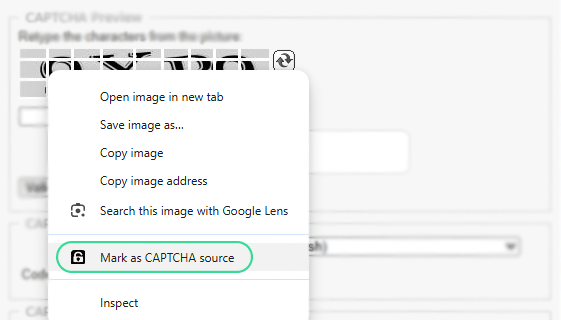
2. Sağ tık menüsü: bağlam menüsünü kullanarak CAPTCHA görüntüsünü ve yanıt alanını ayrı ayrı işaretleyin.
Her iki yöntem de aynı kayıtlı bağlamayı oluşturur. Kurulumdan sonra CapSkip, görüntüyü yakalayabilir, çözücüye gönderebilir ve gelecekteki ziyaretlerde yanıtı otomatik olarak ekleyebilir.
Yöntem 1: Sayfada Seç
CAPTCHA görüntüsünü ve yanıt alanını tek bir rehberli akışta bağlamak için bu seçeneği kullanın.
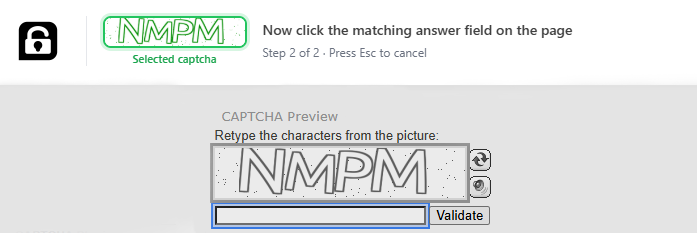
Görüntü CAPTCHA'sını gösteren web sitesini açın, ardından CapSkip uzantısı açılır penceresini açın. Image CAPTCHA'nın yanında "Select on page" seçeneğine tıklayın. Sayfa seçici moduna geçer ve üstte adım adım talimatlar içeren bir CapSkip başlığı belirir.
Adım 1/2: Sayfadaki CAPTCHA görüntüsüne tıklayın. Uzantı, fareyi hareket ettirdikçe öğeleri vurgular. CAPTCHA doğrulamasını içeren görüntüye tıklayın. Seçiminizin bir önizlemesi başlıkta görünür.
Adım 2/2: CAPTCHA yanıtının yazılması gereken giriş alanına tıklayın. Uzantı, o alanı seçtiğiniz görüntüye bağlar.
Her iki adım da tamamlandığında, CapSkip bağlamayı kaydeder ve çözmeye hazırdır. İptal etmek için istediğiniz zaman Esc'ye basın.
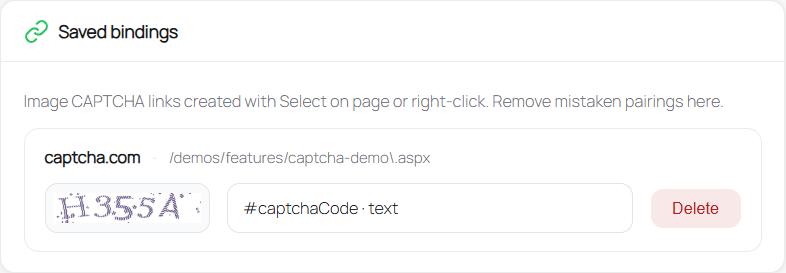
Kaydedilen bağlamalar, uzantı ayarlarında Saved bindings altında görünür; burada onları inceleyebilir veya silebilirsiniz.
Yöntem 2: Sağ Tıklama Menüsü
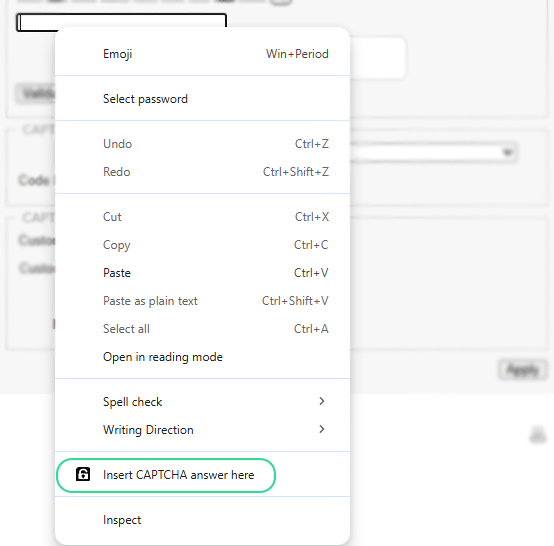
Otomatik görüntü CAPTCHA çözümünü yapılandırmak için, önce CAPTCHA görüntüsüne sağ tıklayıp şunu seçerek onu tanımlayın: "CAPTCHA Kaynağı Olarak İşaretle". Bu, uzantıya hangi görüntünün yakalanıp CapSkip çözücüsüne gönderileceğini söyler. Ardından, çözümün girilmesi gereken giriş alanına sağ tıklayın ve şunu seçin: "CAPTCHA yanıtını buraya girin" çözülen sonucun nereye yerleştirileceğini tanımlamak için. Her iki öğe de yapılandırıldıktan sonra uzantı, sayfada bir CAPTCHA göründüğünde otomatik olarak yeni CAPTCHA görüntülerini yakalar, bunları çözülmesi için CapSkip uygulamasına gönderir ve dönen yanıtı belirlenen giriş alanına ekler.
Uzantı Ayarları
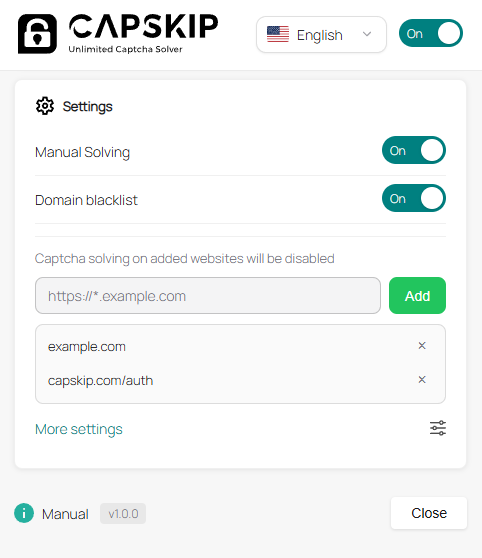
Bu bölüm, CapSkip tarayıcı uzantısının gezinme sırasında nasıl davranacağını kontrol etmenizi sağlar.
Manuel Çözüm
Etkinleştirildiğinde, CAPTCHA'lar yalnızca çözüm işlemini manuel olarak tetiklediğinizde çözülür. Bu, isteklerin CapSkip uygulamasına ne zaman gönderileceği üzerinde size tam kontrol sağlar. Devre dışı bırakıldığında, desteklenen CAPTCHA'lar otomatik olarak çözülür.
Alan Adı Kara Listesi
Bu seçenek, belirli web sitelerinde CAPTCHA çözmeyi devre dışı bırakmanızı sağlar. Etkinleştirildiğinde, uzantı kara listeye eklenen herhangi bir alan adındaki CAPTCHA'ları yoksayar.
Diğer Ayarlar
Eklenti için ek yapılandırma seçeneklerini açar. İsteğe bağlı ayarlar aşağıdaki bölümde mevcuttur.
Form Otomasyonu
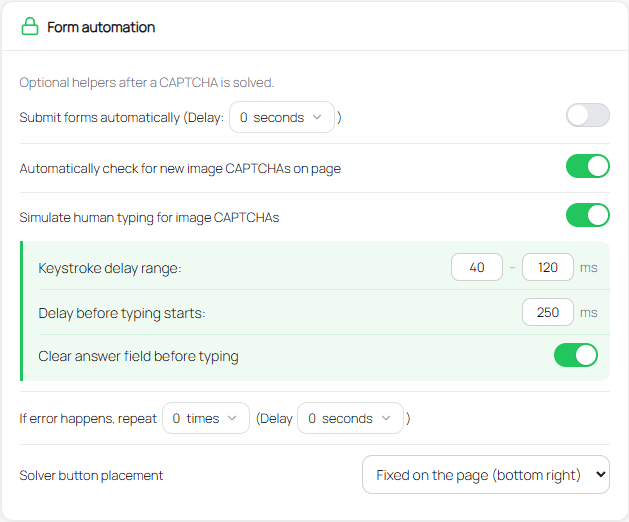
Bu bölüm, bir CAPTCHA işlenmeden önce, sırasında ve sonrasında CAPTCHA çözme iş akışını geliştiren isteğe bağlı otomasyon özellikleri sağlar.
Formları Otomatik Gönder
Etkinleştirildiğinde uzantı, CAPTCHA çözüldükten sonra formu otomatik olarak gönderir. Gönderim gerçekleşmeden önce saniye cinsinden bir gecikme tanımlayabilirsiniz.
Yeni Görüntü CAPTCHA'larını Otomatik Kontrol Et
Sayfadaki yeni görsel CAPTCHA'ları otomatik olarak algılar ve yenilemeden çözülmeye hazırlar.
Görsel CAPTCHA'lar İçin İnsan Yazımını Simüle Edin
İnsan davranışını daha iyi taklit etmek için CAPTCHA cevaplarını gerçekçi gecikmelerle karakter karakter yazar.
Yazma davranışını özelleştirmek için bir Tuş Vuruşu Gecikme Aralığı, bu da yazılan her karakter arasındaki minimum ve maksimum gecikmeyi kontrol eder ve bir Yazma Başlamadan Önceki Gecikme, yanıt girilmeden önce kısa bir duraklama ekler. Ayrıca şunu da etkinleştirebilirsiniz: Yazmadan Önce Yanıt Alanını Temizle CAPTCHA çözümü yazılmadan önce giriş alanındaki mevcut metni otomatik olarak kaldırmak için. Bu seçenekler, CAPTCHA alanlarıyla daha doğal ve güvenilir etkileşimler oluşturmaya yardımcı olur.
Hatada Yeniden Dene
Bir çözme hatası oluşursa, uzantı işlemi otomatik olarak yeniden deneyebilir. Kaç kez yeniden deneyeceğini belirtebilir ve her deneme arasında bir gecikme ayarlayabilirsiniz.
Çözücü Düğmesi Konumu
Manuel çözücü düğmesinin sayfada nerede görüneceğini seçin.
CAPTCHA formunun içinde Çözücü düğmesi, formun içinde CAPTCHA alanının yakınında görünür.
Sayfada sabit (sağ alt) Çözücü butonu, sayfanın sağ alt köşesine sabitlenmiş kayan bir buton olarak belirir.
AutoSubmit Kuralları
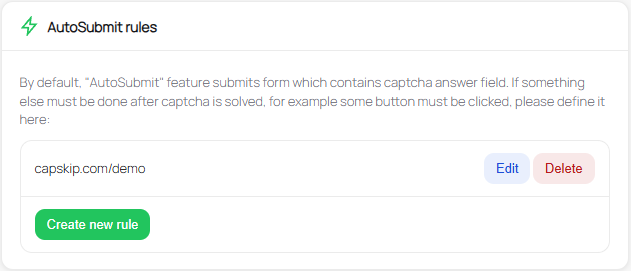
Bu bölüm, bir CAPTCHA çözüldükten sonra çalışması gereken özel eylemler tanımlamanıza olanak tanır.
Varsayılan olarak, AutoSubmit özelliği, CAPTCHA yanıt alanını içeren formu otomatik olarak gönderir. Ancak bazı web siteleri, CAPTCHA çözüldükten sonra belirli bir düğmeye tıklamak veya başka bir eylemi tetiklemek gibi ek adımlar gerektirir. Bu durumlarda burada özel kurallar oluşturabilirsiniz.
Yeni Kural Oluştur
Tıklayın Yeni kural oluştur belirli bir web sitesi için yeni bir AutoSubmit kuralı eklemek için.
URL Deseni
Kuralın uygulanması gereken web sitesini tanımlayın. Uzantı, kuralı yalnızca bu URL desenine uyan sayfalarda çalıştırır.
Aksiyon Dizisi
Eylem Sırası (Sequence of Actions) alanı, CAPTCHA çözüldükten sonra uzantının gerçekleştirmesi gereken adımları tanımlar. Her eylem, uzantının sayfadaki öğelerle etkileşime girmek için yürüttüğü bir komutu temsil eder.
Action'lar, her satırda bir tane olmak üzere ayrı JSON nesneleri olarak yazılır ve göründükleri sırada yukarıdan aşağıya doğru yürütülür.
Her action bir tür ve bir değer içerir ve bazı action'lar args kullanarak ek argümanlar içerebilir.
Temel Yapı
Her action bu biçimi izler:
{"type":"ACTION_TYPE","value":"ACTION_VALUE","args":[...]}Birden fazla eylem ayrı satırlara yazılır, örneğin:
{"type":"source","value":"document"}
{"type":"method","value":"querySelector","args":["#submit-button"]}
{"type":"method","value":"click"}
Bu örnekte uzantı şunları yapacaktır:
Sayfa belgesinden başlayın
Seçiciyle (selector) eşleşen öğeyi bulun
#submit-buttonSeçili öğeye tıklayın
Action'lar sırayla çalıştığı için satırların sırası önemlidir.
Yaygın Eylemler
1. source
Öğelerin aranacağı başlangıç bağlamını tanımlar.
Örnek:
{"type":"source","value":"document"}2. method: querySelector
Bir CSS seçici kullanarak bir öğe seçer.
Örnek:
{"type":"method","value":"querySelector","args":["#submit-button"]}Bu, şu kimliğe (ID) sahip öğeyi bulur: submit-button.
3. method: click
O anda seçili öğe üzerinde bir tıklamayı tetikler.
Örnek:
{"type":"method","value":"click"}Bu, önceki adımda seçilen öğeye tıklamayı simüle eder.
Kaydedilen bağlamalar
Kaydedilen bağlamalar belirli bir sitede hangi görüntünün CAPTCHA olduğunu ve hangi girişin yanıtı aldığını saklar. Bunları şununla oluşturun: "Sayfada seç" (görsele, ardından alana tıklayın) ya da sağ tık seçenekleri "CAPTCHA kaynağı olarak işaretle" ve "CAPTCHA yanıtını buraya girin". Ayarlardaki liste her siteyi, URL desenini, captcha önizlemesini ve yanıt alanını gösterir. Yanlış veya güncelliğini yitirmiş herhangi bir bağlamayı silin, ardından canlı sayfada yeniden ayarlayın.