कार्ट में कोई उत्पाद नहीं है।







CapSkip Browser Extension गाइड
स्वचालित कैप्चा हल के लिए CapSkip browser extension इंस्टॉल और configure करना सीखें।
CapSkip ब्राउज़र एक्सटेंशन आपके ब्राउज़र को आपके कंप्यूटर या सर्वर पर चल रहे CapSkip एप्लिकेशन से जोड़ता है और समर्थित कैप्चा चैलेंज को स्वचालित रूप से हल करता है।
जब कोई कैप्चा दिखता है, तो extension request को कॉन्फ़िगर किए गए के माध्यम से CapSkip को भेजता है सर्वर IP और पोर्ट। CapSkip इसे लोकल रूप से हल करता है और नतीजा लौटाता है, जिसे extension अपने आप page पर लागू कर देता है।
extension सपोर्ट करता है image कैप्चा, Google reCAPTCHA, और Cloudflare Turnstile.
ब्राउज़र एक्सटेंशन इंस्टॉलेशन
ब्राउज़िंग के दौरान समर्थित कैप्चा challenge को अपने आप पहचानने और हल करने के लिए CapSkip ब्राउज़र एक्सटेंशन इंस्टॉल करें।

इंस्टॉलेशन
CapSkip extension Chrome, Firefox, और Chromium आधारित browsers के लिए उपलब्ध है।
आप एक्सटेंशन को सीधे आधिकारिक ब्राउज़र स्टोर से इंस्टॉल कर सकते हैं:
Chrome उपयोगकर्ता इसे इससे इंस्टॉल कर सकते हैं the Chrome Web Store.
Firefox उपयोगकर्ता इसे यहां से इंस्टॉल कर सकते हैं Firefox Add-ons स्टोर.
Brave, Edge, Opera, या Vivaldi जैसे अन्य Chromium-आधारित ब्राउज़रों के लिए, आप Chrome Web Store से एक्सटेंशन इंस्टॉल कर सकते हैं क्योंकि ये ब्राउज़र Chrome एक्सटेंशन का समर्थन करते हैं
Extension कनेक्शन & कैप्चा प्रकार
कॉन्फ़िगर करें कि ब्राउज़र एक्सटेंशन CapSkip एप्लिकेशन से कैसे कनेक्ट होता है और चुनें कि ब्राउज़िंग के दौरान किन कैप्चा प्रकारों को अपने आप पहचाना और हल किया जाना चाहिए।
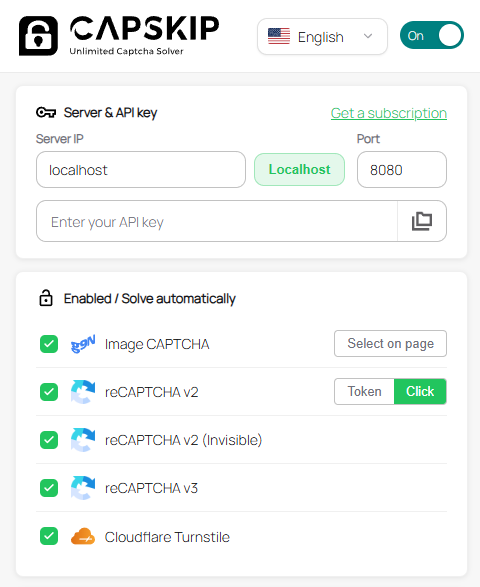
ऑन / ऑफ़ टॉगल
browser में स्वचालित कैप्चा हल को सक्षम या अक्षम करने के लिए इस स्विच का उपयोग करें। जब चालू चालू, extension सपोर्टेड कैप्चा challenges को डिटेक्ट करके उन्हें हल करने के लिए अपने-आप CapSkip को भेज देगा। जब चालू बंद, extension निष्क्रिय रहता है और CapSkip को कोई कैप्चा request नहीं भेजी जाएगी।
सर्वर और API कुंजी
यह अनुभाग browser extension को आपके local CapSkip application से जोड़ता है। extension कैप्चा हल requests को आपकी मशीन या VPS पर चल रहे CapSkip server को भेजता है।
1. सर्वर IP
वह IP address दर्ज करें जहाँ CapSkip चल रहा है।
localhost तब उपयोग किया जाना चाहिए जब CapSkip ब्राउज़र वाले उसी कंप्यूटर पर इंस्टॉल हो।
अगर CapSkip किसी पर चल रहा है VPS या रिमोट server, server का public IP address दर्ज करें।
2. Port
CapSkip में कॉन्फ़िगर किया गया port बताएँ। डिफ़ॉल्ट port है 8080.
extension रिक्वेस्ट्स यहाँ भेजेगा IP:Port CapSkip API के साथ संचार करने के लिए।
3. API कुंजी
अपनी CapSkip API key दर्ज करें अगर API कुंजी सत्यापन CapSkip एप्लिकेशन में सक्षम है।
API key एक अतिरिक्त security परत जोड़ती है ताकि यह सुनिश्चित हो कि केवल अधिकृत applications या extensions ही आपके CapSkip instance को कैप्चा हल करने के requests भेज सकें।
अगर CapSkip settings में API key validation disabled है, तो इस field को खाली छोड़ा जा सकता है।
सक्षम / अपने आप हल करें
यह अनुभाग आपको चुनने देता है कि browsing के दौरान extension को किन कैप्चा प्रकारों को अपने आप पहचानना और हल करना चाहिए।
1. इमेज कैप्चा
CapSkip एप्लिकेशन के माध्यम से समर्थित image-आधारित कैप्चा का अपने-आप पता लगाता है और हल करता है।
image कैप्चा हल काम करने के लिए, आपको image element को कैप्चा source के रूप में कॉन्फ़िगर करना होगा और वह input field तय करनी होगी जहां हल किया गया परिणाम डाला जाना चाहिए।
विस्तृत निर्देशों के लिए Image CAPTCHA Setup अनुभाग देखें।
2. reCAPTCHA v2
Google reCAPTCHA v2 challenges को संभालता है। दो हल मोड उपलब्ध हैं:
Token verification token को अपने आप प्राप्त करता है और उसे पेज पर सबमिट कर देता है।
क्लिक करें कैप्चा image challenge पर इंसान-जैसी क्लिकिंग का अनुकरण करता है।
3. reCAPTCHA v2 (Invisible)
invisible reCAPTCHA v2 challenge को हल करता है जो तब अपने आप चलते हैं जब कोई फॉर्म सबमिट होता है या कोई बटन क्लिक होता है।
4. reCAPTCHA v3
reCAPTCHA v3 वेरिफ़िकेशन रिक्वेस्ट्स को प्रोसेस करता है और ज़रूरी token पेज को लौटाता है।
5. Cloudflare Turnstile
सपोर्टेड वेबसाइटों पर डिटेक्ट किए गए Cloudflare Turnstile challenges को अपने-आप हल करता है।
Image कैप्चा हल Setup
image कैप्चा को अपने-आप हल करने के लिए, extension को कैप्चा image डिटेक्ट करने के लिए कॉन्फ़िगर करें और वह input field तय करें जहाँ हल किया गया रिज़ल्ट डाला जाना चाहिए। यह सेटअप आमतौर पर प्रति वेबसाइट सिर्फ़ एक बार करना होता है।
आप यह दो तरीकों से कर सकते हैं:
1. पेज पर चुनें: एक्सटेंशन पॉपअप में गाइडेड पिकर का उपयोग करें (अधिकांश उपयोगकर्ताओं के लिए अनुशंसित)।
2. Right-click menu: context menu का इस्तेमाल करके कैप्चा image और उत्तर field को अलग-अलग चिह्नित करें।
दोनों methods एक जैसी सहेजी गई binding बनाते हैं। setup के बाद, CapSkip image को capture कर सकता है, उसे सॉल्वर को भेज सकता है, और भविष्य की visits पर answer अपने आप डाल सकता है।
तरीक़ा 1: Page पर चुनें
कैप्चा image और उत्तर field को एक निर्देशित फ़्लो में जोड़ने के लिए इस विकल्प का इस्तेमाल करें।
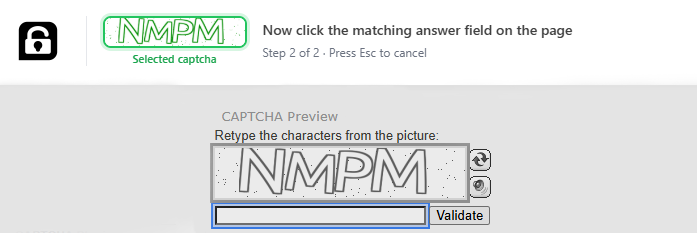
वह वेबसाइट खोलें जो image कैप्चा दिखाती है, फिर CapSkip extension popup खोलें। Image CAPTCHA के बगल में, "Select on page" पर क्लिक करें। पेज picker मोड में प्रवेश करता है और चरण-दर-चरण निर्देशों के साथ ऊपर एक CapSkip banner दिखाई देता है।
चरण 1 का 2: पेज पर कैप्चा image पर क्लिक करें। जैसे-जैसे आप माउस घुमाते हैं, extension elements को हाइलाइट करता है। उस image पर क्लिक करें जिसमें कैप्चा challenge है। आपके चयन का एक प्रीव्यू banner में दिखाई देता है।
चरण 2 का 2: उस input field पर क्लिक करें जहाँ कैप्चा का उत्तर टाइप किया जाना चाहिए। extension उस field को आपके द्वारा चुनी गई image से जोड़ देता है।
जब दोनों कदम पूरे हो जाते हैं, तो CapSkip binding सहेज लेता है और हल करने के लिए तैयार हो जाता है। रद्द करने के लिए कभी भी Esc दबाएं।
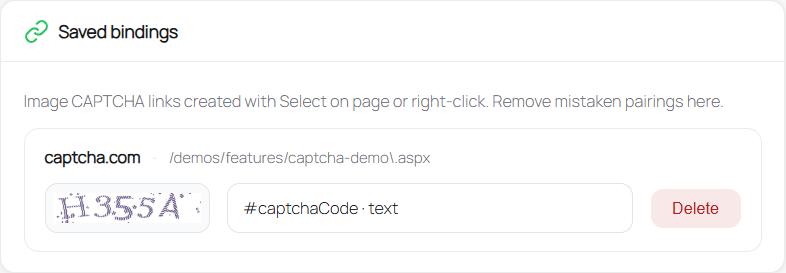
सेव किए गए bindings extension settings में Saved bindings के तहत दिखते हैं, जहां आप उनकी समीक्षा या उन्हें डिलीट कर सकते हैं।
मेथड 2: Right-click मेन्यू
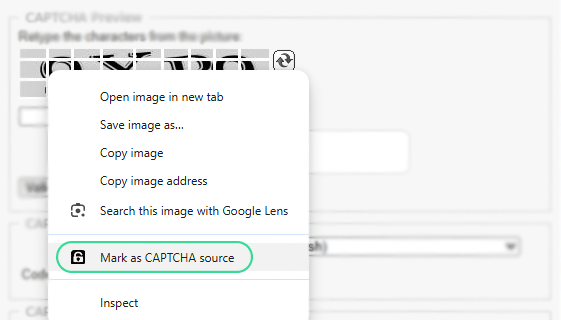
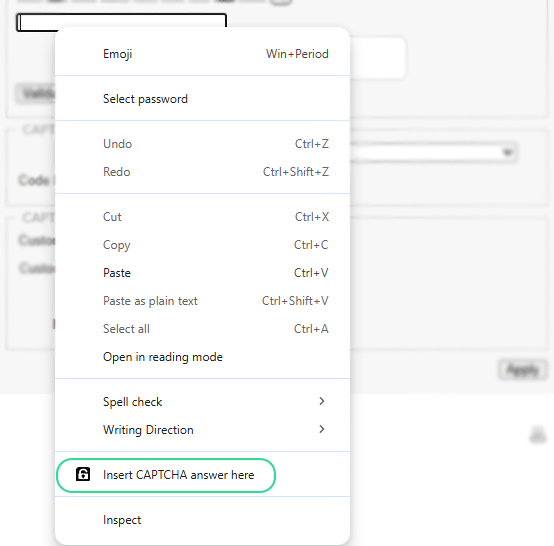
स्वचालित image कैप्चा हल कॉन्फ़िगर करने के लिए, पहले कैप्चा image पर right-click करके और चुनकर उसकी पहचान करें "CAPTCHA स्रोत के रूप में चिह्नित करें"। यह extension को बताता है कि कौन सी image कैप्चर करके CapSkip सॉल्वर को भेजी जानी चाहिए। फिर, जिस input field में हल दर्ज होना चाहिए उस पर right-click करें और चुनें "यहाँ CAPTCHA उत्तर डालें" यह तय करने के लिए कि हल किया गया रिज़ल्ट कहाँ रखा जाना चाहिए। जब दोनों elements कॉन्फ़िगर हो जाते हैं, तो जब भी पेज पर कोई कैप्चा दिखेगा extension अपने-आप नई कैप्चा images कैप्चर करेगा, उन्हें हल करने के लिए CapSkip application को भेजेगा, और लौटाए गए उत्तर को निर्धारित input field में डालेगा।
Extension सेटिंग्स
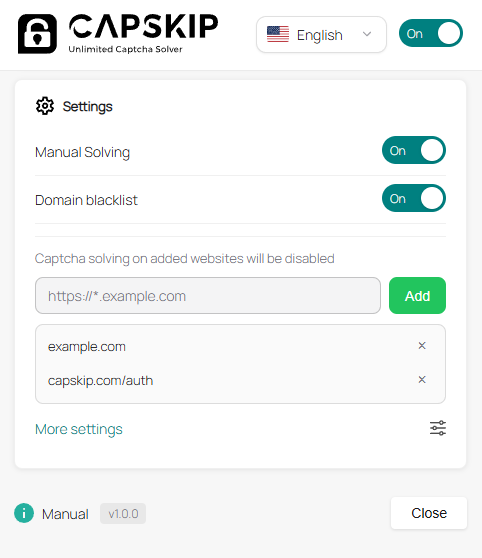
यह सेक्शन आपको नियंत्रित करने देता है कि CapSkip ब्राउज़र एक्सटेंशन ब्राउज़िंग के दौरान कैसे व्यवहार करता है।
Manual हल
जब सक्षम किया जाता है, तो कैप्चा केवल तभी हल किए जाएँगे जब आप हल करने की क्रिया को मैनुअल रूप से ट्रिगर करते हैं। इससे आपको इस पर पूरा नियंत्रण मिलता है कि रिक्वेस्ट CapSkip एप्लिकेशन को कब भेजी जाती हैं। जब अक्षम किया जाता है, तो समर्थित कैप्चा स्वचालित रूप से हल किए जाएँगे।
Domain ब्लैकलिस्ट
यह विकल्प आपको विशिष्ट websites पर कैप्चा हल करना अक्षम करने देता है। सक्षम होने पर, extension blacklist में जोड़े गए किसी भी domain पर कैप्चा को अनदेखा कर देगा।
अधिक Settings
एक्सटेंशन के लिए अतिरिक्त कॉन्फ़िगरेशन विकल्प खोलता है। वैकल्पिक सेटिंग्स नीचे दिए गए सेक्शन में उपलब्ध हैं।
फॉर्म ऑटोमेशन
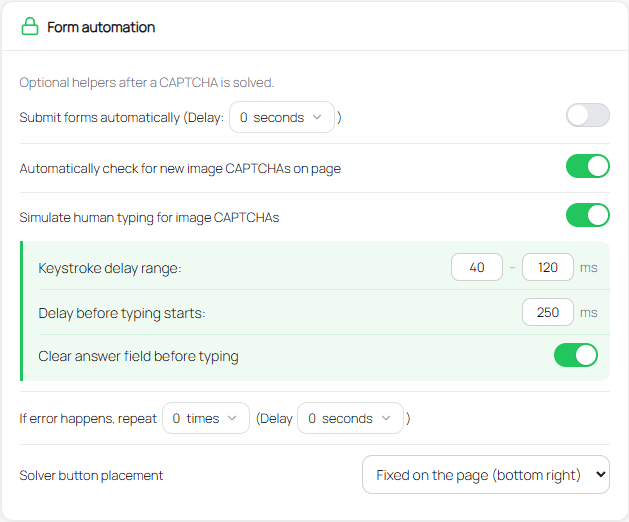
यह खंड वैकल्पिक ऑटोमेशन फ़ीचर देता है जो किसी कैप्चा के प्रोसेस होने से पहले, उसके दौरान और बाद में कैप्चा हल करने के वर्कफ़्लो को बेहतर बनाते हैं।
Forms अपने आप सबमिट करें
सक्षम होने पर, extension कैप्चा हल होने के बाद फ़ॉर्म को अपने-आप सबमिट कर देगा। आप सबमिशन होने से पहले सेकंडों में एक देरी परिभाषित कर सकते हैं।
नए image कैप्चा के लिए अपने आप जांच करें
पेज पर नए image कैप्चा को अपने आप पहचानता है और उन्हें रीफ़्रेश किए बिना हल करने के लिए तैयार करता है।
image CAPTCHAs के लिए Human Typing का अनुकरण करें
मानवीय व्यवहार की बेहतर नकल करने के लिए वास्तविक देरी के साथ कैप्चा जवाब को अक्षर-दर-अक्षर टाइप करता है।
आप एक सेट करके typing व्यवहार को कस्टमाइज़ कर सकते हैं Keystroke Delay रेंज, जो टाइप किए गए प्रत्येक अक्षर के बीच न्यूनतम और अधिकतम देरी को नियंत्रित करता है, और एक टाइपिंग शुरू होने से पहले Delay, जो उत्तर दर्ज होने से पहले एक संक्षिप्त ठहराव जोड़ता है। आप यह भी सक्षम कर सकते हैं टाइप करने से पहले उत्तर फ़ील्ड क्लियर करें कैप्चा समाधान टाइप होने से पहले इनपुट फ़ील्ड से किसी भी मौजूदा टेक्स्ट को स्वचालित रूप से हटाने के लिए। ये विकल्प कैप्चा फ़ील्ड के साथ अधिक स्वाभाविक और भरोसेमंद इंटरैक्शन बनाने में मदद करते हैं।
Error पर फिर से आज़माएँ
अगर हल करने में कोई error होती है, तो extension प्रक्रिया को अपने आप फिर से आज़मा सकता है। आप तय कर सकते हैं कि इसे कितनी बार retry करना चाहिए और हर प्रयास के बीच एक delay सेट कर सकते हैं।
सॉल्वर बटन प्लेसमेंट
चुनें कि manual सॉल्वर बटन पेज पर कहाँ दिखना चाहिए।
कैप्चा form के अंदर सॉल्वर बटन फॉर्म के अंदर कैप्चा क्षेत्र के पास दिखाई देगा।
पेज पर स्थिर (नीचे दाएँ) सॉल्वर बटन पेज के निचले-दाएँ कोने में स्थित एक फ्लोटिंग बटन के रूप में दिखाई देगा।
AutoSubmit नियम
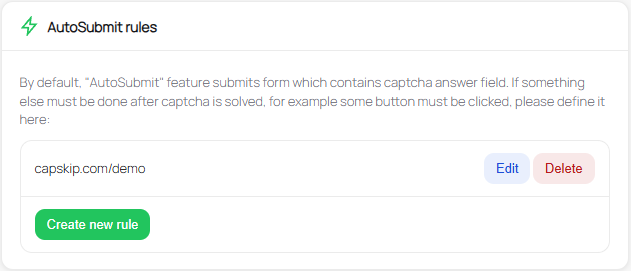
यह खंड आपको कस्टम actions परिभाषित करने देता है जो किसी कैप्चा के हल होने के बाद चलने चाहिए।
डिफ़ॉल्ट रूप से, the AutoSubmit फ़ीचर उस फ़ॉर्म को अपने-आप सबमिट कर देता है जिसमें कैप्चा उत्तर field होती है। हालाँकि, कुछ वेबसाइटों को कैप्चा हल होने के बाद अतिरिक्त चरणों की ज़रूरत होती है, जैसे किसी ख़ास बटन पर क्लिक करना या कोई और action ट्रिगर करना। ऐसे मामलों में, आप यहाँ कस्टम नियम बना सकते हैं।
नया Rule बनाएं
क्लिक करें नया नियम बनाएँ किसी विशिष्ट वेबसाइट के लिए एक नया AutoSubmit नियम जोड़ने के लिए।
URL पैटर्न
वह वेबसाइट परिभाषित करें जहाँ नियम लागू होना चाहिए। extension नियम को केवल उन पेजों पर निष्पादित करेगा जो इस URL पैटर्न से मेल खाते हैं।
क्रियाओं का क्रम
Sequence of Actions field उन चरणों को परिभाषित करती है जो extension को कैप्चा हल होने के बाद करने चाहिए। हर action एक कमांड को दर्शाता है जिसे extension पेज पर elements से इंटरैक्ट करने के लिए निष्पादित करता है।
Actions अलग-अलग JSON objects के रूप में लिखे जाते हैं, प्रति लाइन एक, और जिस क्रम में वे दिखते हैं उसी क्रम में ऊपर से नीचे तक execute होते हैं।
हर action में एक type और एक value होता है, और कुछ action args का उपयोग करके अतिरिक्त आर्गुमेंट शामिल कर सकते हैं।
बुनियादी संरचना
हर action इस format का पालन करता है:
{"type":"ACTION_TYPE","value":"ACTION_VALUE","args":[...]}कई actions अलग-अलग लाइनों पर लिखे जाते हैं, उदाहरण के लिए:
{"type":"source","value":"document"}
{"type":"method","value":"querySelector","args":["#submit-button"]}
{"type":"method","value":"click"}
इस उदाहरण में एक्सटेंशन करेगा:
पेज document से शुरू करें
selector से मेल खाने वाला element ढूँढ़ें
#submit-buttonचयनित element पर क्लिक करें
चूंकि actions क्रमिक रूप से चलते हैं, लाइनों का क्रम महत्वपूर्ण है।
सामान्य Actions
1. source
वह प्रारंभिक संदर्भ परिभाषित करता है जहाँ एलिमेंट्स खोजे जाएँगे।
उदाहरण:
{"type":"source","value":"document"}2. method: querySelector
CSS selector का इस्तेमाल करके एक element चुनता है।
उदाहरण:
{"type":"method","value":"querySelector","args":["#submit-button"]}यह उस ID वाले element को ढूँढ़ता है submit-button.
3. method: click
फ़िलहाल चयनित element पर एक क्लिक ट्रिगर करता है।
उदाहरण:
{"type":"method","value":"click"}यह पिछले step में चुने गए element पर क्लिक करने का अनुकरण करता है।
सहेजे गए बाइंडिंग
सहेजे गए बाइंडिंग किसी दी गई साइट पर यह संग्रहीत करता है कि कौन-सी इमेज कैप्चा है और कौन-सा input उत्तर प्राप्त करता है। इन्हें इससे बनाएँ "पेज पर चुनें" (image पर क्लिक करें, फिर field पर) या right‑click विकल्प "CAPTCHA स्रोत के रूप में चिह्नित करें" और "यहाँ CAPTCHA उत्तर डालें". settings में सूची हर साइट, URL pattern, captcha preview, और answer field दिखाती है। कोई भी binding जो ग़लत या पुरानी हो उसे हटाएँ, फिर उसे live पेज पर दोबारा सेट करें।