购物车里没有产品







CapSkip 浏览器扩展指南
了解如何安装和配置 CapSkip 浏览器扩展以自动识别验证码。
CapSkip 浏览器扩展将你的浏览器连接到运行在你电脑或服务器上的 CapSkip 应用,并自动识别受支持的验证码挑战。
当出现验证码时,扩展会通过配置的 服务器 IP 和 端口将请求发送给 CapSkip。CapSkip 在本地识别并返回结果,扩展会自动将其应用到页面上。
扩展支持 图片验证码、Google reCAPTCHA 和 Cloudflare Turnstile.
浏览器扩展安装
安装 CapSkip 浏览器扩展,在浏览时自动检测并识别受支持的验证码挑战。

安装
CapSkip 扩展适用于 Chrome、Firefox 和基于 Chromium 的浏览器。
你可以直接从官方浏览器商店安装扩展:
Chrome 用户可从以下商店安装: Chrome 应用商店.
Firefox 用户可从以下商店安装: Firefox 附加组件商店.
对于 Brave、Edge、Opera 或 Vivaldi 等其他基于 Chromium 的浏览器,你可以从 Chrome 应用商店安装扩展,因为这些浏览器支持 Chrome 扩展。
扩展连接与验证码类型
配置浏览器扩展如何连接到 CapSkip 应用,并选择在浏览时自动检测和识别哪些验证码类型。
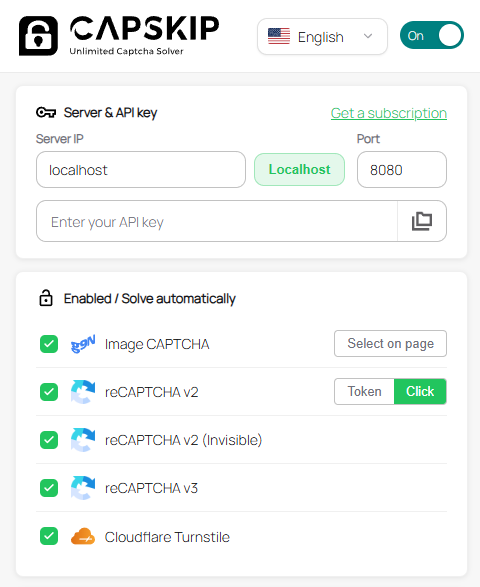
开 / 关切换
使用此开关启用或禁用浏览器中的自动验证码识别。当打开为 开时,扩展会检测受支持的验证码挑战并自动发送给 CapSkip 识别。当关闭为 关时,扩展保持不活动,不会向 CapSkip 发送任何验证码请求。
服务器与 API 密钥
此部分将浏览器扩展连接到你本地的 CapSkip 应用。扩展会将验证码识别请求发送到运行在你机器或 VPS 上的 CapSkip 服务器。
1. 服务器 IP
输入 CapSkip 运行所在的 IP 地址。
localhost 当 CapSkip 与浏览器安装在同一台电脑上时,应使用它。
如果 CapSkip 运行在 VPS 或远程服务器上,请输入服务器的公网 IP 地址。
2. 端口
指定在 CapSkip 中配置的端口。默认端口是 8080.
扩展会将请求发送到 IP:Port 以与 CapSkip API 通信。
3. API 密钥
如果 CapSkip 应用中启用了 API 密钥校验 ,请输入你的 CapSkip API 密钥。
API 密钥增加了一层额外的安全保障,确保只有授权的应用或扩展才能向你的 CapSkip 实例发送验证码识别请求。
如果在 CapSkip 设置中禁用了 API 密钥校验,此字段可留空。
启用 / 自动识别
此部分让你选择扩展在浏览时应自动检测并识别哪些验证码类型。
1. 图片验证码
通过 CapSkip 应用自动检测并识别受支持的基于图片的验证码。
要使图片验证码识别正常工作,你必须将图片元素配置为验证码来源,并定义应插入识别结果的输入字段。
详细说明请参阅“图片验证码设置”部分。
2. reCAPTCHA v2
处理 Google reCAPTCHA v2 挑战。提供两种识别模式:
Token 自动获取验证 token 并将其提交到页面。
点击 模拟类人点击验证码图片挑战。
3. reCAPTCHA v2(隐形)
识别在提交表单或点击按钮时自动运行的隐形 reCAPTCHA v2 挑战。
4. reCAPTCHA v3
处理 reCAPTCHA v3 验证请求,并将所需的 token 返回给页面。
5. Cloudflare Turnstile
自动识别在受支持网站上检测到的 Cloudflare Turnstile 挑战。
图片验证码识别设置
要自动识别图片验证码,请配置扩展以检测验证码图片,并定义应插入识别结果的输入字段。此设置通常每个网站只需做一次。
你可以通过两种方式完成:
1. 在页面上选择:使用扩展弹窗中的引导式选取器(推荐大多数用户使用)。
2. 右键菜单:使用上下文菜单分别标记验证码图片和答案字段。
两种方法都会创建相同的已保存绑定。设置完成后,CapSkip 可在以后访问时捕获图片、发送给识别引擎,并自动插入答案。
方法 1:在页面上选择
使用此选项在一个引导流程中关联验证码图片和答案字段。
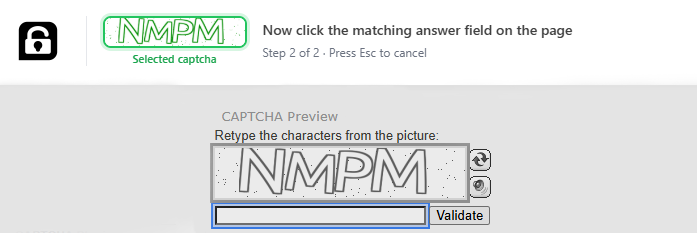
打开显示图片验证码的网站,然后打开 CapSkip 扩展弹窗。在“图片验证码”旁边点击“在页面上选择”。页面进入选取模式,顶部出现带有分步说明的 CapSkip 横幅。
第 1 步(共 2 步):点击页面上的验证码图片。当你移动鼠标时,扩展会高亮元素。点击包含验证码挑战的图片。你所选内容的预览会出现在横幅中。
第 2 步(共 2 步):点击应输入验证码答案的输入字段。扩展会把该字段与你所选的图片关联起来。
两步都完成后,CapSkip 会保存绑定并准备好识别。随时按 Esc 取消。
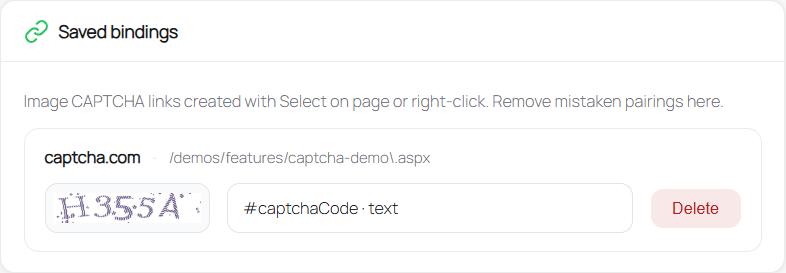
已保存的绑定会出现在扩展设置的“已保存的绑定”下,你可以在其中查看或删除它们。
方法 2:右键菜单
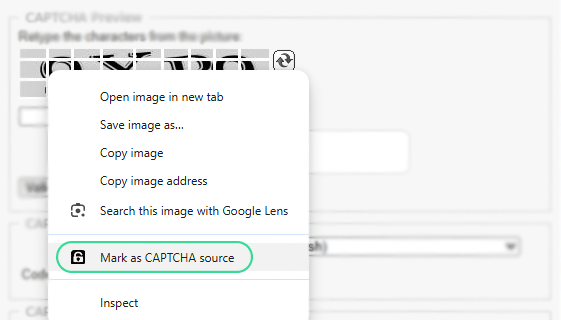
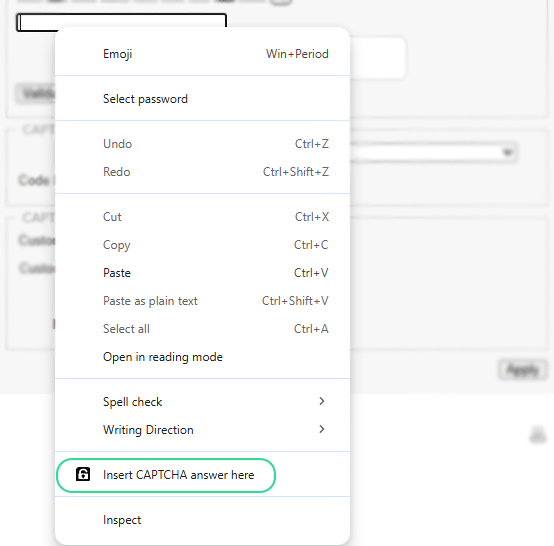
要配置自动图片验证码识别,先通过右键点击验证码图片并选择 “标记为验证码来源”来识别它。这会告诉扩展应捕获并发送给 CapSkip 识别引擎的是哪张图片。然后,右键点击应输入答案的输入字段并选择 “在此插入验证码答案” 来定义识别结果应放置的位置。两个元素都配置好后,每当页面上出现验证码时,扩展就会自动捕获新的验证码图片、发送给 CapSkip 应用识别,并将返回的答案插入指定的输入字段。
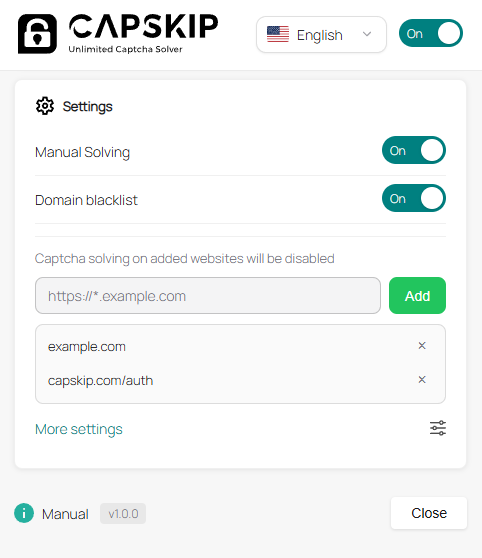
扩展设置
此部分让你控制 CapSkip 浏览器扩展在浏览时的行为。
手动识别
启用后,只有在你手动触发识别操作时才会识别验证码。这让你完全掌控何时向 CapSkip 应用发送请求。禁用后,受支持的验证码会被自动识别。
域名黑名单
此选项让你在特定网站上禁用验证码识别。启用后,扩展会忽略任何已加入黑名单的域名上的验证码。
更多设置
打开扩展的其他配置选项。可选设置见下方部分。
表单自动化
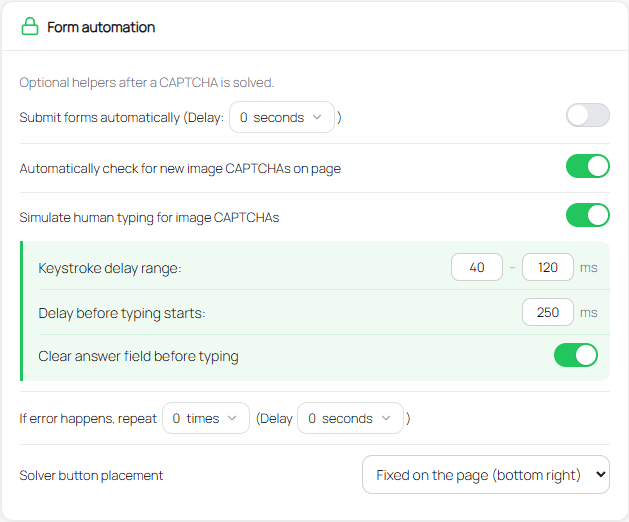
此部分提供可选的自动化功能,在验证码处理之前、期间和之后增强识别流程。
自动提交表单
启用后,扩展会在验证码识别完成后自动提交表单。你可以定义提交前的延迟(以秒计)。
自动检查新的图片验证码
自动检测页面上的新图片验证码,并在不刷新的情况下为识别做好准备。
为图片验证码模拟类人输入
以逼真的延迟逐字符输入验证码答案,以更好地模拟人类行为。
你可以通过设置 按键延迟范围来自定义输入行为,它控制每个字符输入之间的最小和最大延迟;以及 开始输入前的延迟,它在输入答案前增加一个短暂停顿。你还可以启用 输入前清空答案字段 ,在输入验证码答案前自动清除输入字段中的任何现有文本。这些选项有助于与验证码字段进行更自然、更可靠的交互。
出错时重试
如果发生识别错误,扩展可以自动重试该过程。你可以指定重试次数,并设置每次尝试之间的延迟。
识别按钮位置
选择手动识别按钮在页面上出现的位置。
在验证码表单内 识别按钮将出现在表单内验证码区域附近。
固定在页面上(右下角) 识别按钮将作为固定在页面右下角的浮动按钮出现。
AutoSubmit 规则
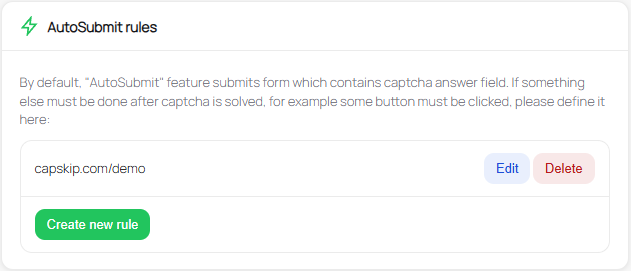
此部分让你定义验证码识别后应运行的自定义操作。
默认情况下, AutoSubmit 功能会自动提交包含验证码答案字段的表单。但是,某些网站在验证码识别后需要额外步骤,例如点击特定按钮或触发另一操作。在这些情况下,你可以在此创建自定义规则。
创建新规则
点击 创建新规则 以为特定网站添加一条新的 AutoSubmit 规则。
URL 模式
定义规则应适用的网站。扩展只会在匹配此 URL 模式的页面上执行该规则。
操作序列
“操作序列”字段定义了扩展在验证码识别后应执行的步骤。每个操作代表扩展执行的一条命令,用于与页面上的元素交互。
操作以单独的 JSON 对象编写,每行一个,并按其出现的顺序从上到下执行。
每个 action 都包含一个 type 和一个 value,某些 action 可能会使用 args 包含额外的参数。
基本结构
每个操作遵循以下格式:
{"type":"ACTION_TYPE","value":"ACTION_VALUE","args":[...]}多个操作写在不同的行上,例如:
{"type":"source","value":"document"}
{"type":"method","value":"querySelector","args":["#submit-button"]}
{"type":"method","value":"click"}
在此示例中,扩展将:
从页面文档开始
找到与选择器匹配的元素
#submit-button点击所选元素
由于操作按顺序运行,行的顺序很重要。
常用操作
1. source
定义搜索元素的起始上下文。
示例:
{"type":"source","value":"document"}2. method: querySelector
使用 CSS 选择器选择一个元素。
示例:
{"type":"method","value":"querySelector","args":["#submit-button"]}这会找到 ID 为 submit-button.
3. method: click
在当前所选元素上触发点击。
示例:
{"type":"method","value":"click"}这会模拟点击上一步中所选的元素。
已保存的绑定
已保存的绑定 存储在给定站点上哪张图片是验证码、哪个输入接收答案。用“在页面上选择” (点击图片,然后点击字段)或右键选项“标记为验证码来源” 和“在此插入验证码答案”创建它们。设置中的列表会显示每个站点、URL 模式、验证码预览和答案字段。删除任何错误或过时的绑定,然后在实时页面上重新设置。