
कार्ट में कोई उत्पाद नहीं है।







CapSkip के साथ शुरुआत
कॉन्फ़िगर करने, और कैप्चा हल करना शुरू करने के लिए एक पूर्ण चरण-दर-चरण गाइड।
सेट अप करना CapSkip CAPTCHA Sovler सरल और सीधा है।
सबसे पहले, इस link से Windows application डाउनलोड करें: CapSkip डाउनलोड करें
CapSkip इंस्टॉल करें और application लॉन्च करें। आपसे अपना username और password दर्ज करने को कहा जाएगा। अगर आपने अभी तक हमारे किसी plan की सदस्यता नहीं ली है, तो आप यहाँ एक लाइसेंस खरीद सकते हैं: अभी अपना लाइसेंस पाएं
सदस्यता लेने के बाद, आपके CapSkip लाइसेंस credentials तुरंत आपके ईमेल पर भेज दिए जाएँगे। लॉग इन करने के लिए प्राप्त username और password का उपयोग करें।
एप्लिकेशन अवलोकन
CapSkip में दो मुख्य टैब होते हैं: Monitor और Settings।
इसमें मॉनिटर tab में, आप real time में कैप्चा हल करने की गतिविधि देख सकते हैं। इसमें incoming tasks, मौजूदा processing status, हल किए गए results, और performance statistics शामिल हैं।
इसमें सेटिंग्स tab में, आप कर सकते हैं:
service emulator चुनें
कैप्चा हल के लिए models लोड करें
प्रॉक्सी कॉन्फ़िगर करें
API key validation सक्षम या अक्षम करें
application के व्यवहार को कस्टमाइज़ करें
इस ट्यूटोरियल में, हम प्रत्येक कॉन्फ़िगरेशन विकल्प के बारे में विस्तार से बताएँगे ताकि आप पूरी तरह समझ सकें कि CapSkip कैसे काम करता है और तुरंत इसका प्रभावी ढंग से उपयोग करना शुरू कर सकें।
Image CAPTCHA हल करना
यह सेक्शन आपको इमेज कैप्चा टेस्ट करने और एप्लिकेशन के भीतर हल का परिणाम तुरंत देखने की अनुमति देता है।
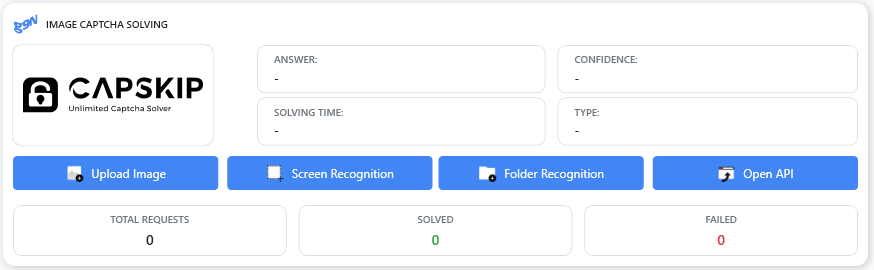
आप इमेज मैनुअल रूप से अपलोड कर सकते हैं, अपनी स्क्रीन से कैप्चा क्षेत्र कैप्चर कर सकते हैं, या किसी फ़ोल्डर से कई इमेज प्रोसेस कर सकते हैं। प्रोसेसिंग के बाद परिणाम, confidence स्कोर, हल करने का समय, और पहचाना गया कैप्चा टाइप प्रदर्शित होते हैं।
Image अपलोड करें
कैप्चा हल का मैन्युअल रूप से परीक्षण करने के लिए एक अकेली image फ़ाइल अपलोड करें।
स्क्रीन पहचान
तुरंत कैप्चा पहचान के लिए अपनी screen का एक विशिष्ट क्षेत्र चुनें और कैप्चर करें।
फ़ोल्डर पहचान
batch mode में किसी चुने हुए folder से कई images प्रोसेस करें।
ओपन API
API interface panel खोलता है, जहाँ आप मौजूदा API URL, web server स्थिति, CapSkip जिस सेवा को इम्युलेट कर रहा है, उपलब्ध endpoints, और समर्थित request और response methods देख सकते हैं।
यह सेक्शन उन developers के लिए है जो CapSkip को अपने खुद के applications या ऑटोमेशन systems में एकीकृत करना चाहते हैं।
Google reCAPTCHA हल
यह अनुभाग CapSkip द्वारा प्रोसेस किए गए Google reCAPTCHA tasks के लिए real-time मॉनिटरिंग और आंकड़े प्रदान करता है।
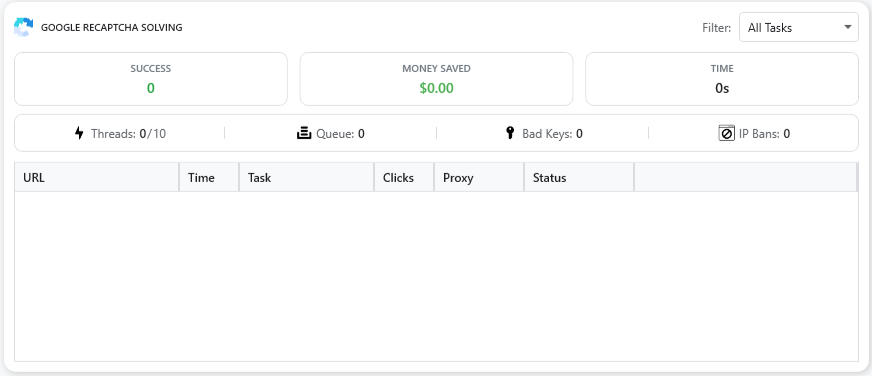
यह प्रदर्शन metrics, active threads, queue स्थिति, और विस्तृत task logs प्रदर्शित करता है ताकि आप गतिविधि और system दक्षता को ट्रैक कर सकें।
Cloudflare Turnstile हल करना
यह सेक्शन CapSkip द्वारा प्रोसेस किए गए Cloudflare Turnstile टास्क के लिए रियल-टाइम मॉनिटरिंग और आँकड़े प्रदान करता है।
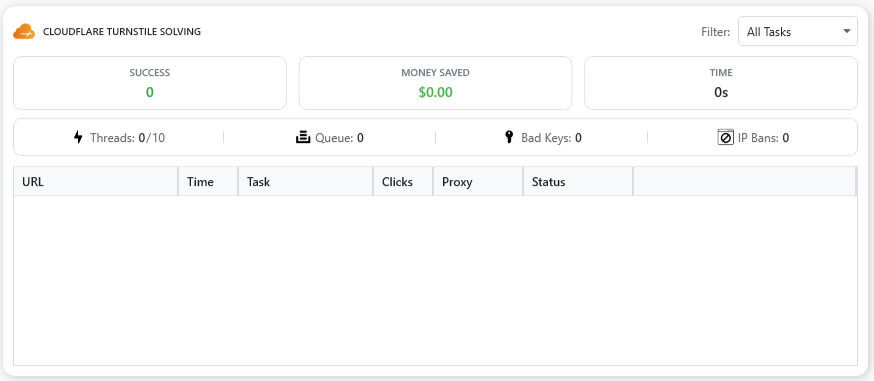
यह प्रदर्शन मेट्रिक्स, सक्रिय threads, कतार स्थिति, और विस्तृत task logs प्रदर्शित करता है ताकि आप गतिविधि और समग्र सिस्टम प्रदर्शन की निगरानी कर सकें।
GeeTest सॉल्विंग
यह सेक्शन CapSkip द्वारा प्रोसेस किए गए GeeTest कार्यों के लिए रीयल-टाइम मॉनिटरिंग और आंकड़े प्रदान करता है।
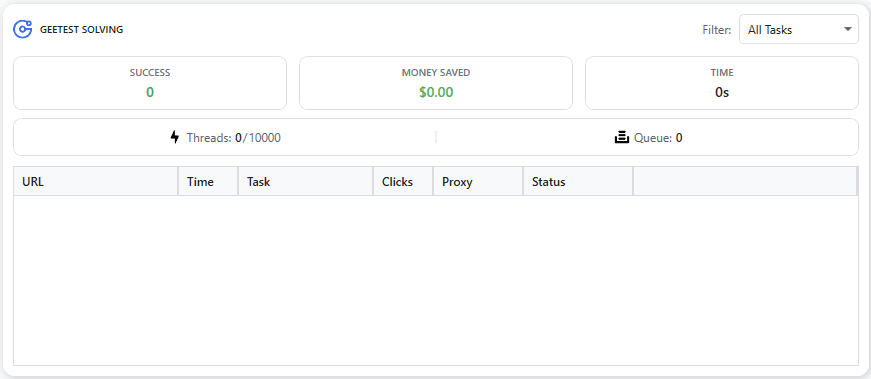
यह प्रदर्शन मेट्रिक्स, सक्रिय threads, कतार स्थिति, और विस्तृत task logs प्रदर्शित करता है ताकि आप गतिविधि और समग्र सिस्टम प्रदर्शन की निगरानी कर सकें।
कनेक्शन सेटिंग्स
कैप्चा सेवा एमुलेटर और CapSkip के साथ API संचार के लिए उपयोग किए जाने वाले IP address और port को कॉन्फ़िगर करें।

सर्विस एमुलेटर
Service Emulator CapSkip को लोकप्रिय कैप्चा-solving सेवाओं की API संरचना की नकल करने देता है। इससे CapSkip को उस थर्ड-पार्टी सॉफ्टवेयर में बदलाव किए बिना उससे जोड़ना संभव हो जाता है।
किसी समर्थित emulator को चुनकर, CapSkip उस विशेष service के लिए formatted incoming requests को सुनेगा। उस service को भेजी गई कोई भी requests किसी बाहरी provider को भेजने के बजाय CapSkip द्वारा लोकल रूप से intercept और process की जाएंगी।
अगर आप ऐसा सॉफ़्टवेयर इस्तेमाल कर रहे हैं जो पहले से 2Captcha जैसी सेवाओं को सपोर्ट करता है, तो CapSkip में बस संबंधित emulator चुनें और अपने सॉफ़्टवेयर को हमेशा की तरह configure करें। बाक़ी CapSkip संभाल लेगा।
निर्बाध रीडायरेक्शन के लिए, आप Settings टैब में “Add to Hosts File” विकल्प का उपयोग कर सकते हैं। यह सुनिश्चित करता है कि बाहरी सेवा के लिए इच्छित रिक्वेस्ट स्वचालित रूप से आपके लोकल CapSkip इंस्टेंस की ओर रूट हो जाएँ।
Service Emulator वह मुख्य component है जो CapSkip को मौजूदा ऑटोमेशन tools के साथ compatibility बनाए रखते हुए paid कैप्चा services को पूरी तरह बदलने देता है।
Port और Mode Configuration
Port और Mode settings परिभाषित करती हैं कि CapSkip third-party software से API requests को कैसे स्वीकार करता है।
- लोकल
CapSkip सिर्फ़ आपकी मौजूदा डिवाइस पर इसका इस्तेमाल करते हुए सुनता है127.0.0.1.
सुझाया जाता है जब सॉफ़्टवेयर और CapSkip एक ही मशीन पर चल रहे हों। - सर्वर
CapSkip आपके नेटवर्क या public IP address पर सुनता है, जिससे रिमोट डिवाइस या सॉफ्टवेयर कनेक्ट कर सकते हैं।
VPS या dedicated server setups के लिए अनुशंसित। स्थिर remote access के लिए एक static public IP अनुशंसित है।
Port field परिभाषित करता है कि CapSkip requests प्राप्त करने के लिए कौन-सा port उपयोग करता है। सुनिश्चित करें कि चुना गया port पहले से उपयोग में न हो।
होस्ट्स फ़ाइल में जोड़ें
The होस्ट्स फ़ाइल में जोड़ें बटन चयनित एमुलेटेड कैप्चा सेवा के आधिकारिक domain को आपके local CapSkip instance पर रीडायरेक्ट करता है।
एक बार सक्रिय होने पर, मूल सेवा URL पर भेजे गए कोई भी requests बाहरी प्रदाता के बजाय अपने-आप CapSkip पर रूट हो जाएँगे। यह आपको सेवा को पूरी तरह CapSkip से बदलते हुए भी अपने third-party सॉफ़्टवेयर कॉन्फ़िगरेशन को अपरिवर्तित रखने की अनुमति देता है।
यह method CapSkip को इंटीग्रेट करने का सबसे सरल तरीका है, क्योंकि आपके automation सॉफ़्टवेयर के अंदर किसी API endpoint बदलाव की ज़रूरत नहीं होती।
सिस्टम hosts file को संशोधित करने के लिए Administrator privileges की ज़रूरत हो सकती है।
Hosts File से हटाएं
The Hosts File से हटाएं button आपके सिस्टम के मूल network configuration को बहाल कर देता है।
यह hosts file में पहले जोड़ी गई redirection entry को हटा देता है, जिससे requests फिर से असली बाहरी सेवा को भेजी जा सकें।
इस विकल्प का उपयोग करें अगर आप CapSkip के माध्यम से ट्रैफ़िक रूट करना बंद करना चाहते हैं या मूल कैप्चा प्रोवाइडर पर वापस लौटना चाहते हैं।
प्रोसेसिंग सेटिंग्स
कॉन्फ़िगर करें कि CapSkip कैप्चा tasks को कैसे प्रोसेस करता है, जिसमें model चयन, अंकगणित हल, और interface प्रदर्शन विकल्प शामिल हैं।

Models चुनें
क्लिक करें Models चुनें यह चुनने के लिए कि कैप्चा हल के लिए कौन-से AI मॉडल लोड किए जाएँगे। आप अपनी ज़रूरतों और उपलब्ध सिस्टम संसाधनों के आधार पर विशिष्ट मॉडलों को सक्षम या अक्षम कर सकते हैं। केवल आवश्यक मॉडल लोड करने से प्रदर्शन बेहतर हो सकता है और मेमोरी उपयोग कम हो सकता है।
स्वचालित अंकगणित गणना
arithmetic-आधारित image कैप्चा को अपने आप हल करने के लिए इस विकल्प को सक्षम करें। सक्रिय होने पर, CapSkip समर्थित कैप्चा images के अंदर गणितीय expressions को पहचानता है और सही परिणाम अपने आप गणना कर लेता है।
API रिक्वेस्ट के लिए UI अपडेट अक्षम करें
API रिक्वेस्ट्स प्रोसेस करते समय इंटरफ़ेस अपडेट कम करने के लिए यह विकल्प सक्षम करें। यह आने वाले कार्यों की भारी मात्रा संभालते समय परफ़ॉर्मेंस बेहतर करता है, ख़ासकर VPS या server एनवायरनमेंट में जहाँ रियल-टाइम विज़ुअल मॉनिटरिंग की ज़रूरत नहीं होती।
reCAPTCHA हल करने की सेटिंग्स
Google reCAPTCHA challenges हल करने के लिए प्रदर्शन और व्यवहार विकल्प कॉन्फ़िगर करें, जिसमें thread limits, timeouts, retries, और प्रॉक्सी कॉन्फ़िगरेशन शामिल हैं।
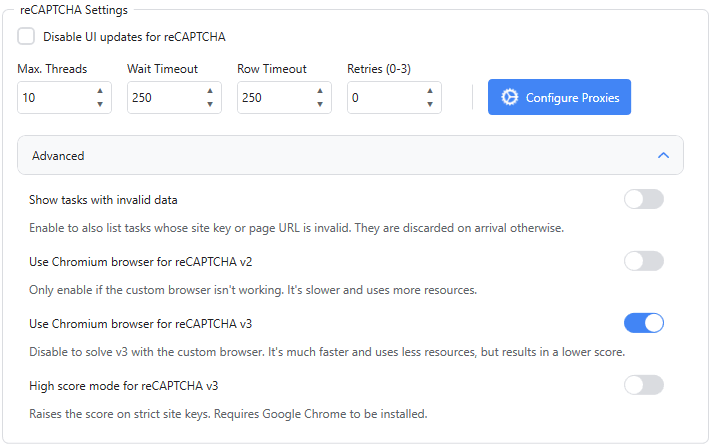
reCAPTCHA के लिए UI Updates बंद करें
reCAPTCHA tasks हल करते समय real-time interface updates रोकने के लिए इस विकल्प को सक्षम करें। इससे UI overhead कम होता है और अधिक request मात्रा संभालते समय performance बेहतर होती है, खासकर VPS या server environments पर।
अधिकतम थ्रेड्स
समवर्ती reCAPTCHA हल threads की अधिकतम संख्या को परिभाषित करता है। इस value को बढ़ाने से throughput बेहतर हो सकता है लेकिन यह ज़्यादा CPU, RAM, और प्रॉक्सी संसाधन खपत करेगा। अपने सिस्टम क्षमता के अनुसार समायोजित करें।
प्रतीक्षा टाइमआउट
तय करता है कि timeout होने से पहले CapSkip किसी उपलब्ध thread slot को ढूंढने के लिए कितनी देर प्रतीक्षा करता है। अगर इस समय सभी threads व्यस्त हैं, तो CapSkip request रद्द करने से पहले एक खाली slot उपलब्ध होने के लिए इस निर्दिष्ट समय तक प्रतीक्षा करेगा।
पंक्ति टाइमआउट
एक अकेले कैप्चा को हल करने के लिए अनुमत अधिकतम समय परिभाषित करता है। अगर हल करने की प्रक्रिया इस सीमा से आगे बढ़ती है, तो कार्य रोक दिया जाएगा और विफल के रूप में चिह्नित किया जाएगा।
पुनः प्रयास (0-3)
परिभाषित करता है कि CapSkip किसी विफल reCAPTCHA प्रयास को कितनी बार दोहराएगा। ऊँची retry गिनती सफलता दर बेहतर करती है पर कुल हल करने के समय को थोड़ा बढ़ा सकती है।
प्रॉक्सी कॉन्फ़िगर करें
proxy configuration panel खोलता है। reCAPTCHA हल करने के लिए प्रॉक्सी ज़रूरी हैं। सुनिश्चित करें कि आपकी प्रॉक्सी स्थिर और बेहतरीन performance के लिए ठीक से configured हों। प्रॉक्सी सेटअप यहाँ देखें
एडवांस्ड: अमान्य डेटा वाले कार्य दिखाएं
इसे चालू करें और हर इनकमिंग request सूचीबद्ध होगी, चाहे उसके parameters कितने भी ग़लत क्यों न हों, साथ ही यह भी दिखेगा कि वह क्यों विफल हुई। यह तब काम आता है जब आप कोई integration सेट कर रहे हों, क्योंकि सिर्फ़ एक error code के साथ ग़ायब हो जाने वाला task दिखने वाली विफल पंक्ति से डीबग करना ज़्यादा मुश्किल होता है। इसका ट्रेड-ऑफ़ यह है कि सूची ज़्यादा शोर भरी हो जाती है, क्योंकि लूप में malformed requests भेजने वाला client अब टेबल भर देता है।
Advanced: reCAPTCHA v2 के लिए Chromium browser इस्तेमाल करें
डिफ़ॉल्ट रूप से, CapSkip reCAPTCHA v2 के लिए अपना बिल्ट-इन कस्टम browser इस्तेमाल करता है। यह browser हाई परफ़ॉर्मेंस के लिए ऑप्टिमाइज़ किया गया है, जो Chromium की तुलना में काफ़ी कम CPU और मेमोरी इस्तेमाल करते हुए सैकड़ों समवर्ती हल कार्यों की अनुमति देता है।
इस विकल्प को केवल तभी सक्षम करें जब किसी Google reCAPTCHA update के कारण custom browser अस्थायी रूप से अनुपलब्ध हो।
उन्नत: reCAPTCHA v3 के लिए Chromium ब्राउज़र इस्तेमाल करें
डिफ़ॉल्ट रूप से, CapSkip उच्चतम संभव scores पाने के लिए reCAPTCHA v3 हेतु Chromium इस्तेमाल करता है।
इसके बजाय CapSkip के built-in custom browser का उपयोग करने के लिए इस विकल्प को अक्षम करें। custom browser काफ़ी तेज़ है और बहुत कम CPU और मेमोरी इस्तेमाल करता है, पर यह कम reCAPTCHA v3 scores देता है। इसकी सिफ़ारिश केवल तब की जाती है जब गति score की गुणवत्ता से ज़्यादा महत्वपूर्ण हो।
एडवांस्ड: reCAPTCHA v3 के लिए हाई स्कोर मोड
एक headless browser के बजाय, प्राइवेट Windows डेस्कटॉप पर चल रही असली Google Chrome विंडो में reCAPTCHA v3 हल करता है, जिससे strict site keys पर काफ़ी बेहतर scores मिलते हैं।
यह डिफ़ॉल्ट रूप से बंद रहता है, क्योंकि यह केवल उन साइटों पर फ़ायदेमंद होता है जो score को आक्रामक तरीक़े से आँकती हैं, और इसमें सामान्य रास्ते से ज़्यादा memory और CPU लगता है। अगर आपके v3 tokens पहले से स्वीकार हो रहे हैं, तो इसे बंद ही रहने दें। इसका इस्तेमाल तब करें जब कोई साइट उन tokens को अस्वीकार कर दे जिन्हें CapSkip सफलतापूर्वक बना रहा है, क्योंकि आमतौर पर इसका मतलब यह होता है कि score बहुत कम है, न कि यह कि हल करना विफल हो रहा है।
दो शर्तें हैं। पहली, स्टॉक Google Chrome इंस्टॉल होना चाहिए। CapSkip का बंडल्ड ब्राउज़र यहाँ इसका विकल्प नहीं है, और अगर Chrome मौजूद नहीं है तो toggle के नीचे दिया गया संकेत यही बताता है और v3 मानक रास्ते पर सामान्य रूप से हल करता रहता है। दूसरी, reCAPTCHA v3 को Chromium ब्राउज़र इस्तेमाल करने के लिए सेट होना चाहिए, यानी इसके ठीक ऊपर वाला toggle। जब v3 को custom ब्राउज़र पर स्विच किया जाता है, तो high score mode के पास काम करने के लिए कुछ नहीं बचता और यह ग्रेड आउट हो जाता है।
अगर हल करते समय इनमें से कोई भी शर्त पूरी नहीं होती, तो CapSkip सामान्य headless pool पर वापस चला जाता है और इसे एक बार लॉग करता है, इसलिए इस सेटिंग को चालू करने से हल करना कभी नहीं टूटता।
Cloudflare Turnstile सेटिंग्स
Cloudflare Turnstile challenges हल करने के लिए प्रदर्शन और processing विकल्प कॉन्फ़िगर करें, जिसमें thread limits, timeouts, retries, और प्रॉक्सी कॉन्फ़िगरेशन शामिल हैं।
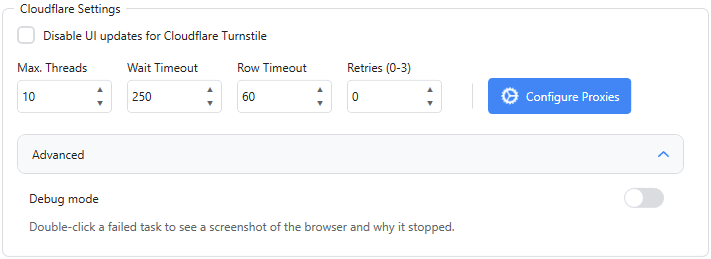
Cloudflare Turnstile के लिए UI Updates अक्षम करें
Turnstile tasks हल करते समय real-time interface updates रोकने के लिए इस विकल्प को सक्षम करें। इससे UI overhead कम होता है और अधिक मात्रा में requests process करते समय performance बेहतर होती है, खासकर VPS या server environments पर।
अधिकतम थ्रेड्स
concurrent Turnstile solving threads की अधिकतम संख्या को परिभाषित करता है। इस value को बढ़ाने से throughput बेहतर होता है लेकिन अधिक CPU, RAM, और प्रॉक्सी संसाधनों की ज़रूरत होती है। अपने system की क्षमता और प्रॉक्सी की गुणवत्ता के अनुसार समायोजित करें।
प्रतीक्षा टाइमआउट
निर्दिष्ट करता है कि अगर सभी threads फ़िलहाल व्यस्त हैं तो CapSkip किसी उपलब्ध processing slot के लिए कितनी देर प्रतीक्षा करता है। अगर परिभाषित समय के भीतर कोई slot उपलब्ध नहीं होता, तो request time out हो जाएगा।
पंक्ति टाइमआउट
एकल Turnstile चैलेंज को हल करने के लिए अनुमत अधिकतम समय को परिभाषित करता है। अगर यह समय पार हो जाता है, तो टास्क रोक दिया जाएगा और फेल के रूप में चिह्नित किया जाएगा।
पुनः प्रयास (0-3)
तय करता है कि CapSkip किसी विफल Turnstile प्रयास को कितनी बार retry करता है। अधिक retry values success rate बेहतर करती हैं लेकिन कुल हल का समय थोड़ा बढ़ा सकती हैं।
प्रॉक्सी कॉन्फ़िगर करें
proxy configuration panel खोलता है। Cloudflare Turnstile हल करने के लिए प्रॉक्सी ज़रूरी हैं। सुनिश्चित करें कि आपकी प्रॉक्सी स्थिर, साफ़, और बेहतरीन performance के लिए ठीक से configured हों। प्रॉक्सी सेटअप यहाँ देखें
एडवांस्ड: डीबग मोड
यह रिकॉर्ड करता है कि कोई Cloudflare Turnstile task क्यों विफल हुआ, ताकि आप status कॉलम से अंदाज़ा लगाने के बजाय यह देख सकें कि क्या ग़लत हुआ।
यह डिफ़ॉल्ट रूप से बंद रहता है। इसे चालू करें, समस्या को दोबारा उत्पन्न करें, फिर सूची में विफल task पर डबल क्लिक करके उसकी जानकारी खोलें: उस पल का स्क्रीनशॉट जब सॉल्वर ने हार मान ली थी और headless browser क्या दिखा रहा था, वह कहाँ तक पहुँच चुका था, कितनी देर तक चला, और यह सीधा-सा स्पष्टीकरण कि यह क्यों रुका।
सफल होने वाले tasks के लिए कुछ भी कैप्चर नहीं होता। यह काम सिर्फ़ तब होता है जब कोई task पहले ही विफल हो चुका हो, इसलिए इसे चालू रखने से सामान्य हल करने की रफ़्तार धीमी नहीं होती, हालाँकि हर विफलता की क़ीमत एक स्क्रीनशॉट होती है। स्क्रीनशॉट यहाँ सेव होते हैं: %AppData%\CapSkip\Debug\cloudflare और फ़ोल्डर में केवल नवीनतम 120 सेव रहते हैं, पुराने अपने आप हटा दिए जाते हैं।
GeeTest सेटिंग्स
GeeTest challenges हल करने के लिए परफ़ॉर्मेंस और प्रोसेसिंग विकल्प कॉन्फ़िगर करें, जिनमें thread limits, timeouts, retries, और proxy कॉन्फ़िगरेशन शामिल हैं।

GeeTest के लिए UI अपडेट अक्षम करें
GeeTest tasks हल करते समय रीयल-टाइम इंटरफ़ेस अपडेट रोकने के लिए इस विकल्प को सक्षम करें। इससे बड़ी संख्या में requests प्रोसेस करते समय, ख़ासकर VPS या server वातावरण में, UI overhead कम होता है और परफ़ॉर्मेंस बेहतर होता है।
अधिकतम थ्रेड्स
यह एक साथ चलने वाले GeeTest सॉल्विंग threads की अधिकतम संख्या तय करता है। इस मान को बढ़ाने से throughput बेहतर होता है, लेकिन ज़्यादा CPU, RAM, और proxy संसाधनों की ज़रूरत पड़ती है। इसे अपने सिस्टम की क्षमता और proxy की गुणवत्ता के अनुसार समायोजित करें।
प्रतीक्षा टाइमआउट
निर्दिष्ट करता है कि अगर सभी threads फ़िलहाल व्यस्त हैं तो CapSkip किसी उपलब्ध processing slot के लिए कितनी देर प्रतीक्षा करता है। अगर परिभाषित समय के भीतर कोई slot उपलब्ध नहीं होता, तो request time out हो जाएगा।
पंक्ति टाइमआउट
यह एक ही GeeTest challenge को हल करने के लिए दी गई अधिकतम समय-सीमा तय करता है। अगर यह समय पार हो जाता है, तो task को रोक दिया जाएगा और विफल के रूप में चिह्नित किया जाएगा।
पुनः प्रयास (0-3)
यह तय करता है कि CapSkip किसी विफल GeeTest प्रयास को कितनी बार दोबारा आज़माता है। ज़्यादा retry मान सफलता दर बेहतर बनाते हैं, लेकिन इससे कुल हल करने का समय थोड़ा बढ़ सकता है।
प्रॉक्सी कॉन्फ़िगर करें
यह proxy कॉन्फ़िगरेशन पैनल खोलता है। GeeTest हल करने के लिए proxies ज़रूरी हैं। सुनिश्चित करें कि आपकी proxies स्थिर, साफ़, और सही तरीक़े से कॉन्फ़िगर की गई हों ताकि परफ़ॉर्मेंस बेहतरीन रहे। प्रॉक्सी सेटअप यहाँ देखें
API Key सत्यापन
API Key Validation आपको यह नियंत्रित करने देता है कि किन API keys को आपके CapSkip instance को requests भेजने की अनुमति है।
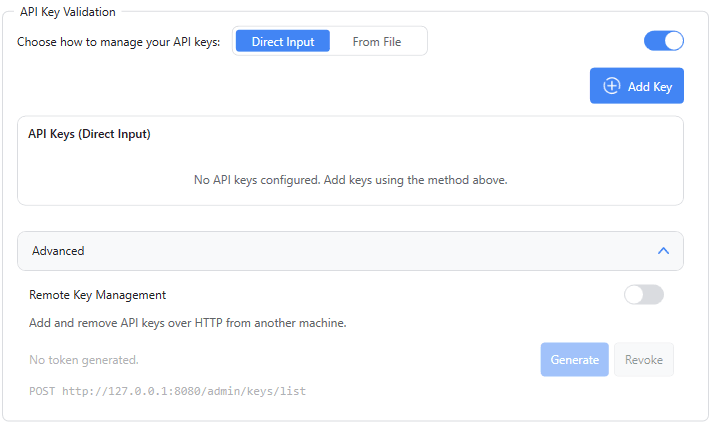
जब सक्षम हो, तो केवल वे requests प्रोसेस होंगी जिनमें एक valid कॉन्फ़िगर की गई key हो। अमान्य या गायब key वाली कोई भी request रिजेक्ट कर दी जाएगी।
जब यह विकल्प अक्षम होता है, तो CapSkip किसी भी key मान वाली रिक्वेस्ट्स स्वीकार करता है। इस मोड में, key parameter API फ़ॉर्मैट द्वारा अब भी ज़रूरी होता है, पर कोई भी स्ट्रिंग स्वीकार की जाएगी।
यह सुविधा विशेष रूप से तब उपयोगी है जब CapSkip को किसी VPS या server पर चलाया जाता है जिस तक कई यूज़र या बाहरी टूल पहुँच सकते हैं।
एडवांस्ड: रिमोट Key मैनेजमेंट
यह आपको CapSkip चलाने वाली मशीन पर रिमोट डेस्कटॉप सेशन खोलने के बजाय, किसी दूसरी मशीन से HTTP के ज़रिए सॉल्वर API keys जोड़ने, सूचीबद्ध करने और हटाने देता है। यह ऊपर दी गई ग्रिड का Server mode समकक्ष है: वही keys, जहाँ से भी आप मशीन को प्रशासित करते हैं वहाँ से मैनेज की जाती हैं।
यह डिफ़ॉल्ट रूप से बंद रहता है, और तब तक निष्क्रिय रहता है जब तक आप इसे चालू न करें और एक token जनरेट न करें। जब तक यह बंद है, admin routes सीधा 404 जवाब देते हैं, इसलिए कोई scan यह भी नहीं बता सकता कि यह फ़ीचर मौजूद है।
Generate एक 256 bit रैंडम token बनाता है और उसे एक बार, Copy बटन वाले एक चुने जाने योग्य बॉक्स में दिखाता है। इसे अभी कॉपी कर लें: CapSkip केवल एक salted hash सेव करता है, इसलिए इसे दोबारा नहीं दिखाया जा सकता। इसके बाद पंक्ति में लिखा दिखेगा "Token set, generated <date>"। नया token जनरेट करने से पुराना token बदल जाता है, इसलिए जो भी client अब भी पुराने token का इस्तेमाल कर रहा हो उसे 401 responses मिलने लगते हैं।
रद्द करें सेव किए गए token को हटा देता है। endpoints रूट तो रहते हैं लेकिन जब तक आप नया token जनरेट नहीं करते तब तक सब कुछ अस्वीकार करते हैं।
अगर आप इन endpoints को काम में लाने का पूरा walkthrough चाहते हैं, तो देखें अपने ग्राहकों के लिए कैप्चा API कुंजियाँ कैसे जारी करें। यह पूरे चक्र को शुरू से आख़िर तक कवर करता है: Remote Key Management चालू करना और token जनरेट करना, /admin/keys/add से किसी subscription webhook से key जारी करना, cancellation पर /admin/keys/delete से उसे रद्द करना, और /admin/keys/list से लाइव key सूची को अपने बिलिंग रिकॉर्ड के साथ मिलाना।
कॉन्फिडेंस फ़िल्टर
Confidence Filter आपको यह नियंत्रित करने देता है कि CapSkip कम-confidence वाले हल परिणामों को कैसे संभालता है।

हर हल किए गए कैप्चा को model द्वारा एक confidence score दिया जाता है। अगर confidence score परिभाषित प्रतिशत threshold से नीचे गिर जाता है, तो CapSkip परिणाम को अपने आप एक custom response से बदल देगा, जैसे कि ERROR_CAPTCHA_UNSOLVABLE
सॉफ़्टवेयर अपडेट
Software Updates सेक्शन आपको CapSkip को नवीनतम सुधारों, प्रदर्शन बेहतरी, और security अपडेट के साथ अद्यतन रखने देता है।
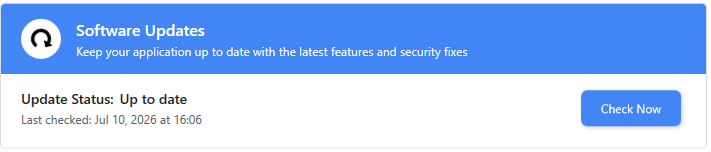
अगर कोई अपडेट उपलब्ध है, तो नवीनतम फ़िक्स और सुधारों का लाभ पाने के लिए उसे जल्द से जल्द इंस्टॉल करने की सिफ़ारिश की जाती है।
डार्क मोड
Dark Mode आपको application interface को तुरंत एक गहरे theme पर स्विच करने देता है।

वह रूप चुनें जो आपके workflow और environment के लिए सबसे उपयुक्त हो।
रियल-टाइम चार्ट
image कैप्चा गतिविधि के लिए लाइव मॉनिटरिंग को नियंत्रित करता है।

सक्षम होने पर, CapSkip आने वाले image कैप्चा requests और मौजूदा processing queue दिखाने वाले real-time charts प्रदर्शित करता है। यह आपको workload और प्रदर्शन को दृश्य रूप से ट्रैक करने में मदद करता है।
अक्षम होने पर, CPU और RAM उपयोग कम करने के लिए charts बंद कर दिए जाते हैं, जो VPS या high-load वातावरणों के लिए अनुशंसित है जहाँ अधिकतम प्रदर्शन आवश्यक है।
लॉगिंग और डिबगिंग
API रिक्वेस्ट रिकॉर्ड करने और समस्या-निवारण तथा विश्लेषण के लिए कैप्चा इमेज सहेजने हेतु logging और debugging विकल्प कॉन्फ़िगर करें।
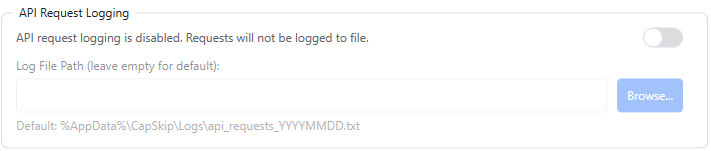
API अनुरोध लॉगिंग
API Request Logging आपको मॉनिटरिंग, डिबगिंग, या ऑडिटिंग उद्देश्यों के लिए आने वाले API requests को एक फ़ाइल में रिकॉर्ड करने की अनुमति देता है। सक्षम होने पर, CapSkip request विवरण को निर्दिष्ट log file path पर सहेज देगा। अगर कोई कस्टम path नहीं दिया गया है, तो डिफ़ॉल्ट log directory अपने-आप उपयोग की जाएगी।
यह सुविधा इंटीग्रेशन समस्याओं के निवारण या request पैटर्न के विश्लेषण के लिए उपयोगी है। अगर logging ज़रूरी नहीं है तो disk उपयोग कम करने के लिए इसे अक्षम करें।
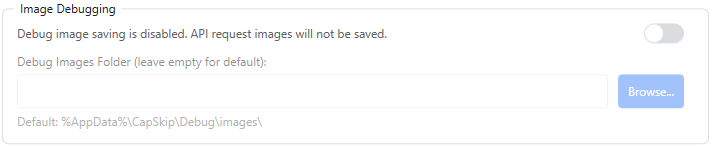
इमेज डिबगिंग
Image Debugging आपको आने वाली कैप्चा images को जांच और परीक्षण के लिए सेव करने देता है। जब सक्षम हो, तो CapSkip प्राप्त image कैप्चा फ़ाइलों को निर्दिष्ट folder में स्टोर करेगा। अगर path खाली छोड़ दिया जाए, तो default debug directory इस्तेमाल की जाएगी।
यह खासकर तब मददगार होता है जब आप नए कैप्चा प्रकारों का परीक्षण कर रहे हों, गलत परिणामों का विश्लेषण कर रहे हों, या model सुधार के लिए images तैयार कर रहे हों।
अनावश्यक disk उपयोग से बचने के लिए सामान्य संचालन के दौरान image debugging अक्षम करें।
समस्या निवारण
यह अनुभाग आपको समस्याओं की पहचान और समाधान में मदद के लिए diagnostic फ़ाइलें जनरेट करने देता है।

रिपोर्ट भेजें
आप अभी जिस समस्या का सामना कर रहे हैं, उसके बारे में एक diagnostic report भेजता है।
Send Report पर क्लिक करने पर सबसे पहले एक छोटा "Describe the Issue" बॉक्स खुलता है। हमें बताएं कि आप क्या करने की कोशिश कर रहे थे, कोई भी error message जो आपने देखा, इसे कैसे दोबारा उत्पन्न करें और यह कब शुरू हुआ। इसके बाद CapSkip रिपोर्ट इकट्ठा करता है और उसे अपलोड करता है, जबकि एक progress overlay दिखाया जाता है।
क्रैश रिपोर्ट अपने आप भेजें
अगर CapSkip किसी अनपेक्षित त्रुटि के साथ बंद हो जाता है, तो यह अपने आप एक diagnostic report भेजता है। यह डिफ़ॉल्ट रूप से चालू रहता है और इसे कभी भी बंद किया जा सकता है।
स्टार्टअप
Startup सुविधा CapSkip को अपने आप शुरू होने देती है और जब आप Windows में साइन इन करते हैं तो आपको साइन इन कर देती है।

जब सक्षम हो, तो हर बार जब आप Windows में साइन इन करते हैं CapSkip अपने आप लॉन्च होकर आपको साइन इन कर देगा। इससे यह सुनिश्चित होता है कि application हमेशा चालू, प्रमाणित और कैप्चा हल करने के लिए तैयार रहे, बिना किसी manual startup या login की ज़रूरत के।
एप्लिकेशन भाषा
Application Language सेटिंग आपको अपनी पसंदीदा interface भाषा चुनने की अनुमति देती है।

CapSkip दुनिया भर के उपयोगकर्ताओं के लिए एक सहज अनुभव सुनिश्चित करने हेतु कई भाषाओं को सपोर्ट करता है। वह भाषा चुनें जो आपके workflow के लिए सबसे उपयुक्त हो।
Settings Reset करें
Reset Settings विकल्प सभी कॉन्फ़िगरेशन मानों को उनकी डिफ़ॉल्ट स्थिति में बहाल कर देता है।

क्लिक करें Defaults पर Reset करें प्रोसेसिंग विकल्प, प्रॉक्सी कॉन्फ़िगरेशन, UI प्राथमिकताएँ, और अन्य समायोजन सहित सभी कस्टमाइज़ की गई सेटिंग्स को वापस लाने के लिए।
इस विकल्प का उपयोग करें अगर आप नए सिरे से शुरुआत करना चाहते हैं, कॉन्फ़िगरेशन टकराव सुलझाना चाहते हैं, या CapSkip को जल्दी से इसके मूल सेटअप पर लौटाना चाहते हैं।
प्रॉक्सी कॉन्फ़िगरेशन
Proxy Configuration panel आपको reCAPTCHA और Cloudflare Turnstile हल के लिए उपयोग की जाने वाली प्रॉक्सी का प्रबंधन करने की अनुमति देता है।
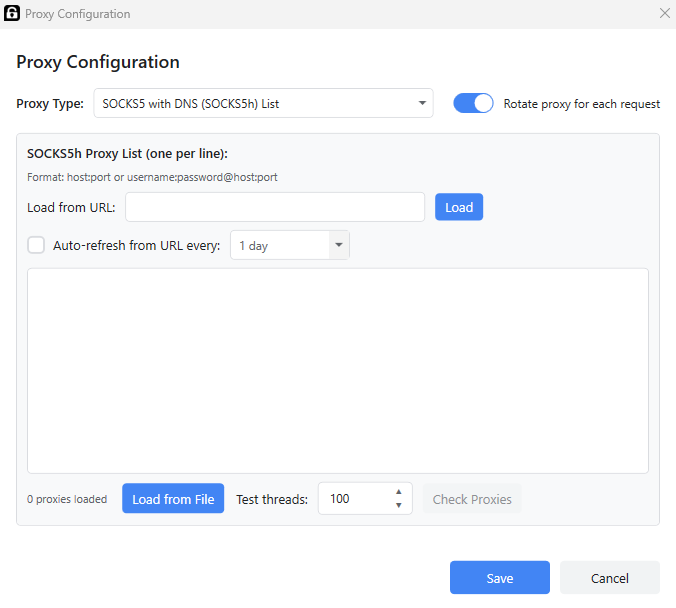
reCAPTCHA और Turnstile के लिए प्रॉक्सी आवश्यक हैं। Image कैप्चा हल करने के लिए प्रॉक्सी की ज़रूरत नहीं होती।
अपने सेटअप के आधार पर प्रॉक्सी टाइप चुनें:
कोई प्रॉक्सी नहीं आपके लोकल IP address का उपयोग करता है। अस्थायी रूप से काम करता है, लेकिन बार-बार किए गए requests संभवतः IP ब्लॉकिंग का कारण बनेंगे।
Tor (SOCKS5) local Tor service का उपयोग करता है।
SOCKS5 प्रॉक्सी सूची SOCKS-आधारित प्रॉक्सी सूचियों के लिए।
DNS के साथ SOCKS5 (SOCKS5h) DNS resolution को प्रॉक्सी के माध्यम से रूट करता है।
HTTP/HTTPS प्रॉक्सी सूची स्टैंडर्ड HTTP या HTTPS प्रॉक्सी।
एकल कस्टम प्रॉक्सी एक डेडिकेटेड प्रॉक्सी उपयोग करें।
वह प्रकार चुनें जो आपके प्रॉक्सी प्रोवाइडर से मेल खाता है।
अनुशंसित:
reCAPTCHA और Cloudflare Turnstile हल करते समय बेहतरीन performance के लिए, high-quality private प्रॉक्सी इस्तेमाल करें।
निजी HTTP/HTTPS प्रॉक्सी
Private SOCKS5/SOCKS5h प्रॉक्सी
अधिक सफलता दर के लिए Residential या ISP प्रॉक्सी
सार्वजनिक या साझा प्रॉक्सी का उपयोग करने से बचें, क्योंकि वे अक्सर rate-limited, blacklisted, या अविश्वसनीय होती हैं।
Datacenter प्रॉक्सी काम कर सकती हैं, लेकिन कुछ वेबसाइटें ज़्यादा सख्त फ़िल्टरिंग लागू करती हैं। Residential या ISP प्रॉक्सी आम तौर पर बेहतर स्थिरता और कम ब्लॉक दर देती हैं।
प्रॉक्सी सूची फॉर्मैट
प्रॉक्सी type चुनने के बाद समर्थित format दिखाया जाता है।
CapSkip तीन format स्वीकार करता है, हर लाइन में एक प्रॉक्सी। वही format इस्तेमाल करें जो आपका प्रॉक्सी provider आपको देता है:
host:port
इस फॉर्मेट का उपयोग करें अगर आपने अपने प्रॉक्सी प्रोवाइडर के डैशबोर्ड में अपना खुद का IP पता whitelist किया है।username:password@host:port
इस format का इस्तेमाल करें अगर आपके प्रॉक्सी को username और password के साथ authentication की ज़रूरत हो।host:port:username:password
इस format का इस्तेमाल करें अगर आपका provider authenticated प्रॉक्सी को port के बाद username और password के साथ export करता है। लिस्ट को जैसी है वैसे ही paste करें, किसी conversion की ज़रूरत नहीं।
सुनिश्चित करें कि format आपकी प्रॉक्सी सेवा की आवश्यकताओं से मेल खाता है।
प्रॉक्सी जोड़ना
आप तीन तरीकों से प्रॉक्सी जोड़ सकते हैं:
प्रॉक्सियों को सीधे सूची में पेस्ट करें
किसी URL से प्रॉक्सी लोड करें
किसी फ़ाइल से प्रॉक्सी लोड करें
लोड होने के बाद, एप्लिकेशन वर्तमान में कॉन्फ़िगर की गई प्रॉक्सियों की कुल संख्या प्रदर्शित करेगा।
हर रिक्वेस्ट के लिए प्रॉक्सी रोटेट करें
हर नई कैप्चा रिक्वेस्ट के लिए प्रॉक्सी को स्वचालित रूप से रोटेट करने के लिए इस विकल्प को सक्षम करें। इससे सफलता दर बेहतर होती है और IP-आधारित रेट लिमिट्स का जोखिम कम होता है।