
В корзине нет товаров.







Начало работы с CapSkip
Полное пошаговое руководство по настройке и началу распознавания капчи.
-
Обзор приложения
-
Настройки подключения
-
Настройки обработки
-
Настройки reCAPTCHA
-
Настройки Cloudflare
-
Настройки GeeTest
-
Проверка API-ключа
-
Фильтр достоверности
-
Обновления ПО
-
Тёмная тема
-
Онлайн-графики
-
Логирование & отладка
-
Устранение неполадок
-
Запуск
-
Язык приложения
-
Сбросить настройки
-
Настройка прокси
Настройка CapSkip Сервис распознавания капчи прост и понятен.
Сначала скачайте приложение для Windows по этой ссылке: Скачать CapSkip
Установите CapSkip и запустите приложение. Вам будет предложено ввести имя пользователя и пароль. Если вы ещё не оформили подписку на один из наших тарифов, вы можете приобрести лицензию здесь: Получите лицензию сейчас
После оформления подписки лицензионные данные CapSkip будут немедленно отправлены на ваш email. Используйте полученные имя пользователя и пароль для входа.
Обзор приложения
CapSkip состоит из двух основных вкладок: Monitor и Settings.
В Мониторинг вкладке вы можете просматривать активность распознавания капчи в реальном времени. Сюда входят входящие задачи, текущий статус обработки, решённые результаты и статистика производительности.
В Настройки вкладке вы можете:
Выберите эмулятор сервиса
Загрузка моделей для распознавания капчи
Настройка прокси
Включить или отключить проверку ключа API
Настройте поведение приложения
В этом руководстве мы подробно разберём каждую опцию настройки, чтобы вы полностью поняли, как работает CapSkip, и смогли сразу начать эффективно им пользоваться.
Решение графических капч
Этот раздел позволяет тестировать графические капчи и мгновенно видеть результат решения прямо в приложении.
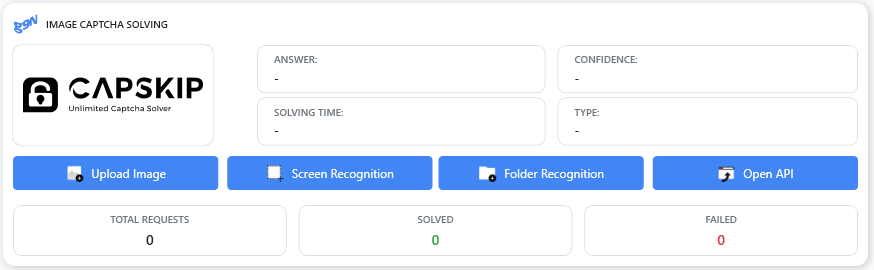
Вы можете загружать изображения вручную, захватывать области с капчей с экрана или обрабатывать несколько изображений из папки. Результат, показатель уверенности, время решения и определённый тип капчи отображаются после обработки.
Загрузить изображение
Загрузите один файл изображения, чтобы вручную протестировать решение капчи.
Распознавание с экрана
Выделите и захватите определённую область экрана для мгновенного распознавания капчи.
Распознавание папок
Обрабатывайте несколько изображений из выбранной папки в пакетном режиме.
Открытый API
Открывает панель интерфейса API, где вы можете просмотреть текущий URL API, статус веб-сервера, сервис, который эмулирует CapSkip, доступные эндпоинты и поддерживаемые методы запросов и ответов.
Этот раздел предназначен для разработчиков, которые хотят интегрировать CapSkip в свои приложения или системы автоматизации.
Решение Google reCAPTCHA
Этот раздел предоставляет мониторинг в реальном времени и статистику по задачам Google reCAPTCHA, обработанным CapSkip.
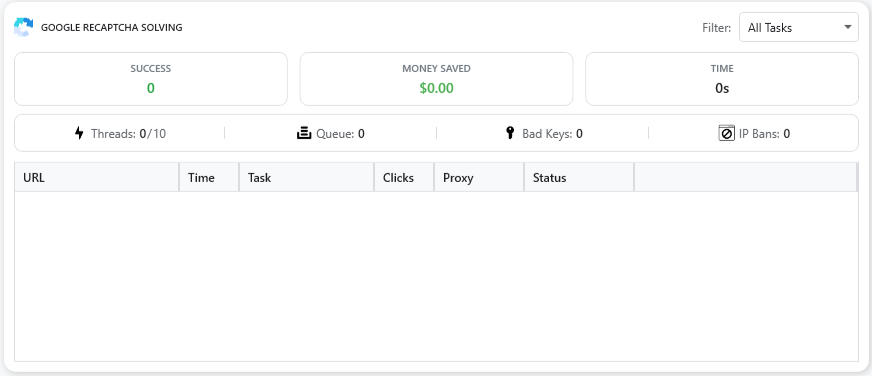
Он отображает метрики производительности, активные потоки, состояние очереди и подробные логи задач, чтобы вы могли отслеживать активность и эффективность системы.
Решение Cloudflare Turnstile
Этот раздел предоставляет мониторинг в реальном времени и статистику по задачам Cloudflare Turnstile, обработанным CapSkip.
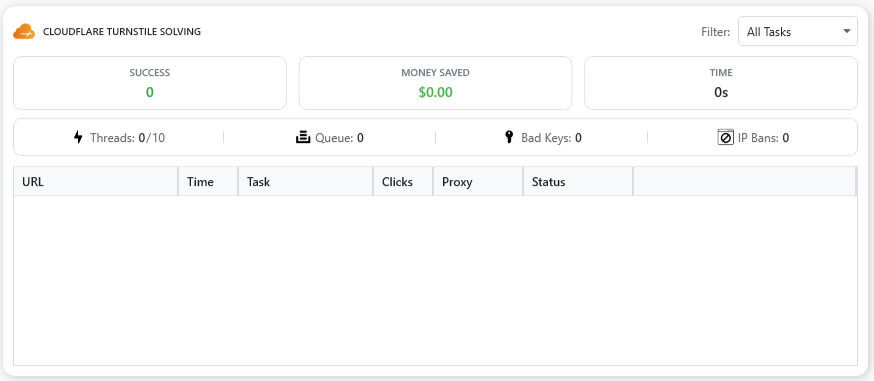
Он отображает метрики производительности, активные потоки, состояние очереди и подробные логи задач, чтобы вы могли отслеживать активность и общую производительность системы.
Решение GeeTest
Этот раздел показывает мониторинг в реальном времени и статистику по задачам GeeTest, обработанным CapSkip.
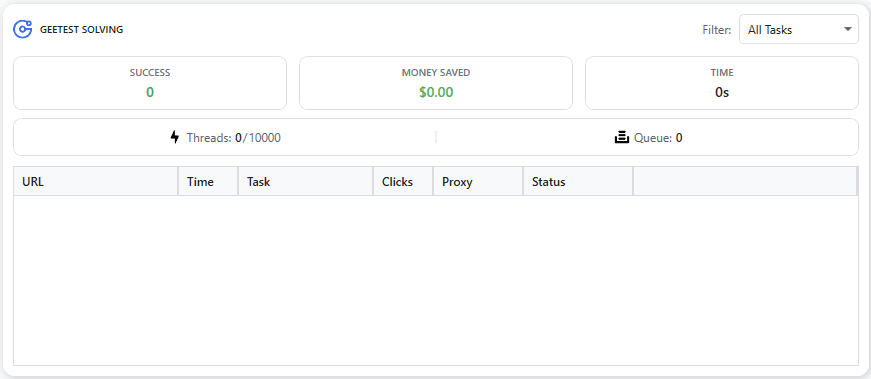
Он отображает метрики производительности, активные потоки, состояние очереди и подробные логи задач, чтобы вы могли отслеживать активность и общую производительность системы.
Настройки подключения
Настройте эмулятор сервиса капчи, а также IP-адрес и порт, используемые для обмена данными по API с CapSkip.

Эмулятор сервиса
Эмулятор сервисов позволяет CapSkip воспроизводить структуру API популярных сервисов распознавания капчи. Благодаря этому CapSkip можно подключить к стороннему ПО без его изменения.
При выборе поддерживаемого эмулятора CapSkip будет прослушивать входящие запросы в формате этого конкретного сервиса. Любые запросы, отправленные этому сервису, будут перехвачены и обработаны локально с помощью CapSkip вместо отправки внешнему провайдеру.
Если вы используете ПО, которое уже поддерживает сервисы вроде 2Captcha, просто выберите соответствующий эмулятор в CapSkip и настройте своё ПО как обычно. Остальное CapSkip возьмёт на себя.
Для бесшовного перенаправления используйте опцию “Add to Hosts File” на вкладке Settings. Это гарантирует, что запросы, предназначенные для внешнего сервиса, автоматически направляются в ваш локальный экземпляр CapSkip.
«Эмулятор сервисов» (Service Emulator) представляет собой ключевой компонент, который позволяет CapSkip полностью заменить платные сервисы распознавания капчи, сохраняя совместимость с существующими инструментами автоматизации.
Настройка порта и режима
Настройки Port и Mode определяют, как CapSkip принимает запросы API от стороннего ПО.
- Локально
CapSkip слушает только на вашем текущем устройстве, используя127.0.0.1.
Рекомендуется, когда ПО и CapSkip работают на одной машине. - Сервер
CapSkip слушает на вашем сетевом или публичном IP-адресе, позволяя подключаться удалённым устройствам или программам.
Рекомендуется для конфигураций на VPS или выделенном сервере. Для стабильного удалённого доступа рекомендуется статический публичный IP.
Поле Port определяет, какой порт CapSkip использует для приёма запросов. Убедитесь, что выбранный порт ещё не занят.
Добавить в файл hosts
The Добавить в файл hosts кнопка перенаправляет официальный домен выбранного эмулируемого сервиса капчи в ваш локальный экземпляр CapSkip.
После активации любые запросы, отправленные на исходный URL сервиса, будут автоматически направляться в CapSkip вместо внешнего провайдера. Это позволяет оставить конфигурацию стороннего ПО без изменений, полностью заменив сервис на CapSkip.
Проще всего интегрировать CapSkip именно этим методом, так как он не требует изменений API endpoint внутри вашего софта для автоматизации.
Для изменения системного hosts-файла могут потребоваться права администратора.
Удалить из файла hosts
The Удалить из файла hosts кнопка восстанавливает исходную сетевую конфигурацию вашей системы.
Она удаляет запись перенаправления, ранее добавленную в hosts-файл, позволяя снова отправлять запросы в настоящий внешний сервис.
Используйте эту опцию, если хотите прекратить направлять трафик через CapSkip или вернуться к исходному провайдеру капчи.
Настройки обработки
Настройте, как CapSkip обрабатывает задачи капчи, включая выбор модели, решение арифметики и параметры производительности интерфейса.

Выбрать модели
Нажмите Выбрать модели чтобы выбрать, какие ИИ-модели будут загружены для распознавания капчи. Вы можете включать или отключать отдельные модели в зависимости от ваших задач и доступных ресурсов системы. Загрузка только нужных моделей повышает производительность и снижает потребление памяти.
Автоматический расчёт арифметики
Включите эту опцию, чтобы автоматически решать капчи-картинки с арифметикой. При активации CapSkip распознаёт математические выражения внутри поддерживаемых изображений капчи и автоматически вычисляет правильный результат.
Отключить обновления интерфейса для API-запросов
Включите эту опцию, чтобы сократить обновления интерфейса во время обработки API-запросов. Это повышает производительность при обработке большого объёма входящих задач, особенно на VPS или серверах, где мониторинг в реальном времени не требуется.
Настройки решения reCAPTCHA
Настройте параметры производительности и поведения при решении задач Google reCAPTCHA, включая лимиты потоков, тайм-ауты, повторные попытки и конфигурацию прокси.
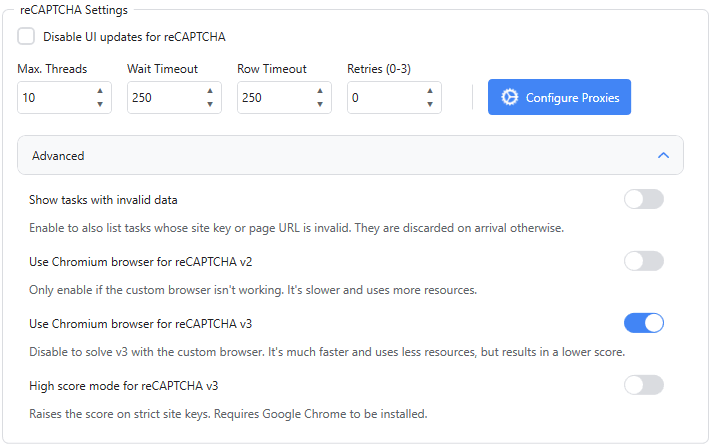
Отключить обновления интерфейса для reCAPTCHA
Включите эту опцию, чтобы остановить обновления интерфейса в реальном времени во время решения задач reCAPTCHA. Это снижает нагрузку на интерфейс и повышает производительность при обработке большого числа запросов, особенно в средах VPS или сервера.
Макс. потоков
Определяет максимальное количество одновременных потоков решения reCAPTCHA. Увеличение этого значения может повысить пропускную способность, но будет потреблять больше ресурсов CPU, RAM и прокси. Настраивайте в соответствии с возможностями вашей системы.
Тайм-аут ожидания
Определяет, как долго CapSkip ожидает освобождения слота потока перед истечением времени ожидания. Если все потоки заняты, CapSkip будет ждать освобождения слота в течение указанного времени, прежде чем отменить запрос.
Тайм-аут строки
Определяет максимальное время, отведённое на решение одной капчи. Если процесс решения превысит этот лимит, задача будет остановлена и помечена как неудачная.
Повторные попытки (0-3)
Определяет, сколько раз CapSkip повторит неудачную попытку reCAPTCHA. Большее число повторов повышает долю успешных решений, но может немного увеличить общее время распознавания.
Настройка прокси
Открывает панель настройки прокси. Прокси необходимы для решения reCAPTCHA. Убедитесь, что ваши прокси стабильны и правильно настроены для оптимальной производительности. Смотрите настройку прокси здесь
Дополнительно: показывать задачи с недействительными данными
Включите её, и каждый входящий запрос будет отображаться в списке независимо от того, насколько неверны его параметры, вместе с причиной сбоя. Это удобно при настройке интеграции, когда задача, исчезающая с одним лишь кодом ошибки, отлаживается сложнее, чем видимая строка со сбоем. Плата за это заключается в более шумном списке, ведь клиент, отправляющий некорректные запросы по кругу, теперь заполняет таблицу.
Расширенно: используйте браузер Chromium для reCAPTCHA v2
По умолчанию CapSkip использует встроенный собственный браузер для reCAPTCHA v2. Этот браузер оптимизирован для высокой производительности и позволяет выполнять сотни одновременных задач распознавания, потребляя при этом значительно меньше CPU и памяти, чем Chromium.
Включайте эту опцию только если пользовательский браузер временно недоступен из-за обновления Google reCAPTCHA.
Дополнительно: используйте браузер Chromium для reCAPTCHA v3
По умолчанию CapSkip использует Chromium для reCAPTCHA v3, чтобы достичь максимально возможных значений score.
Отключите эту опцию, чтобы вместо этого использовать встроенный кастомный браузер CapSkip. Кастомный браузер значительно быстрее и потребляет намного меньше CPU и памяти, но даёт более низкие оценки reCAPTCHA v3. Рекомендуется только тогда, когда скорость важнее качества оценки.
Дополнительно: режим высокого score для reCAPTCHA v3
Решает reCAPTCHA v3 в настоящем окне Google Chrome, запущенном на приватном рабочем столе Windows, вместо headless-браузера, что даёт заметно более высокий score на строгих site key.
По умолчанию эта функция выключена, потому что она окупается только на сайтах с агрессивной оценкой score и требует больше памяти и CPU, чем обычный путь решения. Если ваши токены v3 уже принимаются, оставьте её выключенной. Включайте её, когда сайт отклоняет токены, которые CapSkip успешно генерирует, а это обычно означает, что score слишком низкий, а не то, что решение не удалось.
Есть два требования. Во-первых, должен быть установлен обычный Google Chrome. Встроенный браузер CapSkip здесь не подходит, и если Chrome отсутствует, подсказка под переключателем сообщает об этом, а reCAPTCHA v3 продолжает решаться обычным способом. Во-вторых, для reCAPTCHA v3 должен быть выбран браузер Chromium: это переключатель прямо над этим. Когда для v3 выбран собственный браузер, режиму высокого score не с чем работать, и он отображается серым.
Если во время решения не выполняется хотя бы одно из требований, CapSkip переключается обратно на обычный headless-пул и один раз записывает это в лог, так что включение этой настройки никогда не может сломать решение капчи.
Настройки Cloudflare Turnstile
Настройте параметры производительности и обработки для решения задач Cloudflare Turnstile, включая лимиты потоков, тайм-ауты, повторные попытки и конфигурацию прокси.
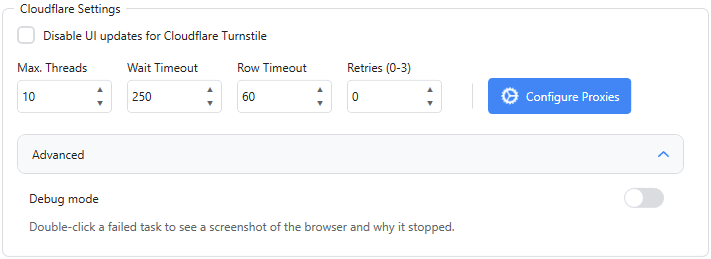
Отключить обновления UI для Cloudflare Turnstile
Включите эту опцию, чтобы отключить обновление интерфейса в реальном времени при решении задач Turnstile. Это снижает нагрузку на интерфейс и повышает производительность при обработке большого объёма запросов, особенно на VPS или серверах.
Макс. потоков
Задаёт максимальное число одновременных потоков решения Turnstile. Увеличение этого значения повышает пропускную способность, но требует больше ресурсов CPU, RAM и прокси. Настраивайте с учётом возможностей вашей системы и качества прокси.
Тайм-аут ожидания
Определяет, как долго CapSkip ждёт свободный слот обработки, если все потоки в данный момент заняты. Если слот не освободится в течение заданного времени, запрос завершится по тайм-ауту.
Тайм-аут строки
Определяет максимальное время, отведённое на решение одной капчи Turnstile. Если это время превышено, задача будет остановлена и помечена как неудачная.
Повторные попытки (0-3)
Определяет, сколько раз CapSkip повторяет неудачную попытку Turnstile. Более высокие значения повторов повышают процент успеха, но могут немного увеличить общее время решения.
Настройка прокси
Открывает панель настройки прокси. Прокси необходимы для решения Cloudflare Turnstile. Убедитесь, что ваши прокси стабильны, чистые и правильно настроены для оптимальной производительности. Смотрите настройку прокси здесь
Дополнительно: режим отладки
Фиксирует причину сбоя задачи Cloudflare Turnstile, чтобы вы могли увидеть, что пошло не так, вместо того чтобы гадать по столбцу статуса.
По умолчанию эта функция выключена. Включите её, воспроизведите проблему, а затем дважды щёлкните неудачную задачу в списке, чтобы открыть её подробности: скриншот того, что показывал headless-браузер в момент, когда решатель сдался, этап, до которого он дошёл, время выполнения и понятное объяснение того, почему он остановился.
Для успешных задач ничего не сохраняется. Работа выполняется только после того, как задача уже завершилась ошибкой, поэтому включение этой опции не замедляет обычное решение капчи, хотя каждый сбой стоит один скриншот. Скриншоты сохраняются в %AppData%\CapSkip\Debug\cloudflare а папка ограничена 120 последними снимками, более старые удаляются автоматически.
Настройки GeeTest
Настройте параметры производительности и обработки для решения заданий GeeTest, включая лимиты потоков, тайм-ауты, количество повторов и настройку прокси.

Отключить обновление интерфейса для GeeTest
Включите эту опцию, чтобы остановить обновление интерфейса в реальном времени при решении задач GeeTest. Это снижает нагрузку на интерфейс и повышает производительность при обработке большого объёма запросов, особенно на VPS или серверах.
Макс. потоков
Определяет максимальное количество одновременных потоков решения GeeTest. Увеличение этого значения повышает пропускную способность, но требует больше ресурсов CPU, RAM и прокси. Настройте это значение исходя из возможностей вашей системы и качества прокси.
Тайм-аут ожидания
Определяет, как долго CapSkip ждёт свободный слот обработки, если все потоки в данный момент заняты. Если слот не освободится в течение заданного времени, запрос завершится по тайм-ауту.
Тайм-аут строки
Определяет максимальное время, отведённое на решение одного задания GeeTest. Если это время превышено, задача останавливается и помечается как неудачная.
Повторные попытки (0-3)
Определяет, сколько раз CapSkip повторяет неудачную попытку GeeTest. Более высокое значение повторов повышает процент успеха, но может немного увеличить общее время решения.
Настройка прокси
Открывает панель настройки прокси. Для решения GeeTest требуются прокси. Убедитесь, что ваши прокси стабильны, чисты и правильно настроены для оптимальной производительности. Смотрите настройку прокси здесь
Проверка API-ключа
Проверка API-ключа позволяет контролировать, каким API-ключам разрешено отправлять запросы в ваш экземпляр CapSkip.
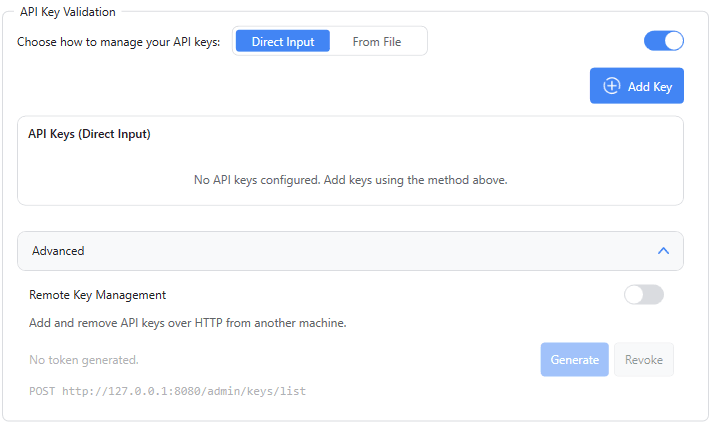
Когда опция включена, будут обрабатываться только запросы с действительным настроенным ключом. Любой запрос с недействительным или отсутствующим ключом будет отклонён.
Когда эта опция отключена, CapSkip принимает запросы с любым значением ключа. В этом режиме параметр key по-прежнему требуется форматом API, но будет принята любая строка.
Эта функция особенно полезна при запуске CapSkip на VPS или сервере, доступном нескольким пользователям или внешним инструментам.
Дополнительно: удалённое управление ключами
Позволяет добавлять, просматривать и удалять API-ключи решателя по HTTP с другого компьютера, вместо того чтобы открывать сеанс удалённого рабочего стола на машине с CapSkip. Это аналог таблицы выше для серверного режима: те же ключи, но управляемые из любого места, откуда вы администрируете машину.
По умолчанию эта функция выключена и остаётся неактивной, пока вы не включите её и не сгенерируете токен. Пока она выключена, административные маршруты отвечают обычной ошибкой 404, поэтому сканирование даже не может обнаружить существование этой функции.
Generate создаёт случайный 256-битный токен и показывает его один раз в выделяемом поле с кнопкой «Копировать». Скопируйте его сейчас: CapSkip хранит только хеш с солью, поэтому повторно показать токен будет нельзя. После этого в строке отображается «Token set, generated <date>». Генерация нового токена заменяет старый, поэтому любой клиент, всё ещё использующий старый токен, начинает получать ответы 401.
Отозвать удаляет сохранённый токен. Маршруты эндпоинтов остаются доступными, но отклоняют все запросы, пока вы не сгенерируете новый.
Если вам нужна подробная инструкция по использованию этих эндпоинтов, см. Как выдавать API-ключи капчи вашим клиентам. В ней описан весь цикл целиком: включение удалённого управления ключами и генерация токена, выдача ключа из webhook подписки через /admin/keys/add, его отзыв при отмене через /admin/keys/delete и сверка актуального списка ключей с данными биллинга через /admin/keys/list.
Фильтр достоверности
Фильтр уверенности позволяет контролировать, как CapSkip обрабатывает результаты решения с низкой уверенностью.

Каждой решённой капче модель присваивает оценку уверенности. Если оценка уверенности опускается ниже заданного процентного порога, CapSkip автоматически заменит результат пользовательским ответом, например ERROR_CAPTCHA_UNSOLVABLE
Обновления ПО
Раздел «Обновления программы» позволяет поддерживать CapSkip в актуальном состоянии с последними улучшениями, оптимизациями производительности и обновлениями безопасности.
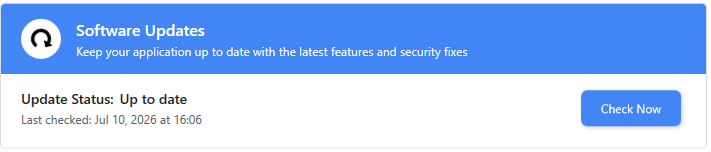
Если доступно обновление, рекомендуется установить его как можно скорее, чтобы воспользоваться последними исправлениями и улучшениями.
Тёмная тема
Тёмный режим позволяет мгновенно переключить интерфейс приложения на тёмную тему.

Выберите оформление, которое лучше всего подходит вашему рабочему процессу и окружению.
Онлайн-графики
Управляет мониторингом активности графических капч в реальном времени.

Когда эта опция включена, CapSkip отображает графики в реальном времени, показывающие входящие запросы графических капч и текущую очередь обработки. Это помогает визуально отслеживать нагрузку и производительность.
При отключении графики выключаются для снижения нагрузки на CPU и RAM, что рекомендуется для VPS или высоконагруженных сред, где требуется максимальная производительность.
Логирование & отладка
Настройте параметры логирования и отладки, чтобы записывать API-запросы и сохранять изображения капчи для диагностики и анализа.
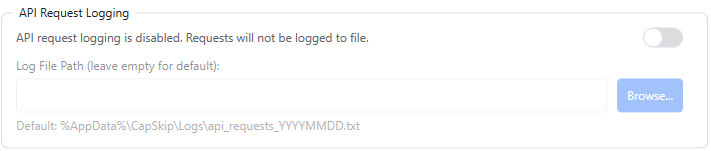
Логирование API-запросов
Логирование API-запросов позволяет записывать входящие API-запросы в файл для мониторинга, отладки или аудита. При включении CapSkip будет сохранять данные запросов по указанному пути к файлу журнала. Если пользовательский путь не задан, автоматически используется каталог журнала по умолчанию.
Эта функция полезна для устранения проблем с интеграцией или анализа паттернов запросов. Отключите её, если логирование не требуется, чтобы снизить использование диска.
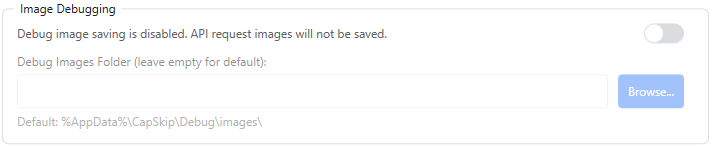
Отладка изображений
Отладка изображений позволяет сохранять входящие изображения капчи для изучения и тестирования. Когда эта опция включена, CapSkip будет сохранять полученные файлы графических капч в указанную папку. Если путь оставить пустым, будет использована папка отладки по умолчанию.
Это особенно полезно при тестировании новых типов капчи, анализе неверных результатов или подготовке изображений для улучшения моделей.
Отключите отладку изображений при обычной работе, чтобы избежать лишнего использования диска.
Устранение неполадок
Этот раздел позволяет генерировать диагностические файлы, чтобы помочь выявить и устранить проблемы.

Отправить отчёт
Отправляет диагностический отчёт о проблеме, с которой вы столкнулись прямо сейчас.
Нажатие «Send Report» сначала открывает небольшое окно «Describe the Issue». Расскажите, что вы пытались сделать, какое сообщение об ошибке видели, как воспроизвести проблему и когда она началась. Затем CapSkip собирает отчёт и загружает его, показывая индикатор выполнения.
Автоматически отправлять отчёт о сбое
Автоматически отправляет диагностический отчёт, если CapSkip закрывается с неожиданной ошибкой. По умолчанию эта функция включена, и её можно отключить в любое время.
Запуск
Функция автозапуска позволяет CapSkip запускаться автоматически и выполнять вход, когда вы входите в Windows.

Когда эта опция включена, CapSkip будет автоматически запускаться и выполнять вход при каждом входе в Windows. Это гарантирует, что приложение всегда запущено, авторизовано и готово решать капчу без необходимости запускать его или входить вручную.
Язык приложения
Настройка «Язык приложения» позволяет выбрать предпочитаемый язык интерфейса.

CapSkip поддерживает несколько языков, чтобы обеспечить комфортную работу пользователям по всему миру. Выберите язык, который лучше всего подходит для вашего рабочего процесса.
Сбросить настройки
Опция «Сброс настроек» восстанавливает все значения конфигурации до состояния по умолчанию.

Нажмите Сбросить к значениям по умолчанию чтобы сбросить все настроенные параметры, включая опции обработки, конфигурацию прокси, настройки интерфейса и другие изменения.
Используйте эту опцию, если хотите начать заново, устранить конфликты конфигурации или быстро вернуть CapSkip к исходным настройкам.
Настройка прокси
Панель настройки прокси позволяет управлять прокси, которые используются для решения reCAPTCHA и Cloudflare Turnstile.
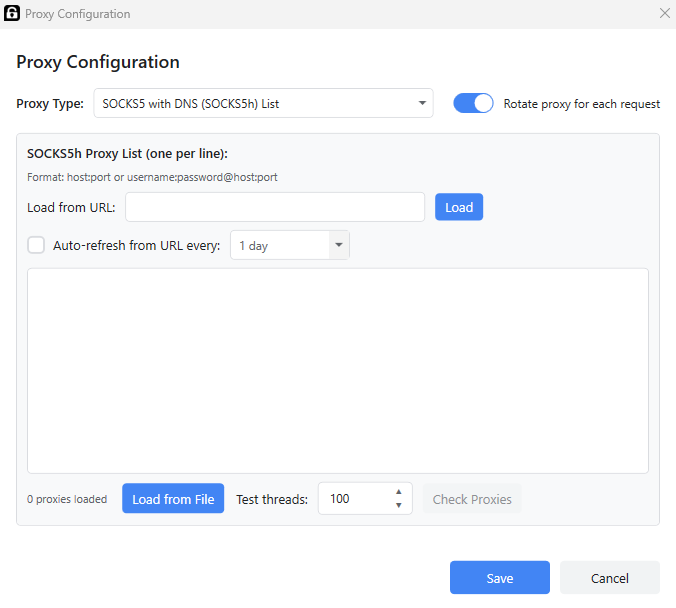
Для reCAPTCHA и Turnstile требуются прокси. Для решения капч с картинками прокси не нужны.
Выберите тип прокси в зависимости от вашей конфигурации:
Без прокси использует ваш локальный IP-адрес. Работает временно, но повторные запросы, скорее всего, приведут к блокировке по IP.
Tor (SOCKS5) использует локальный сервис Tor.
Список прокси SOCKS5 подходит для списков прокси на основе SOCKS.
SOCKS5 с DNS (SOCKS5h) направляет разрешение DNS через прокси.
Список прокси HTTP/HTTPS работает со стандартными прокси HTTP или HTTPS.
Один пользовательский прокси позволяет задать один выделенный прокси.
Выберите тип, соответствующий вашему провайдеру прокси.
Рекомендуется:
Для наилучшей производительности при решении reCAPTCHA и Cloudflare Turnstile используйте качественные приватные прокси.
Приватные HTTP/HTTPS-прокси
Приватные прокси SOCKS5/SOCKS5h
Резидентные или ISP-прокси для более высокого процента успеха
Избегайте публичных или общих прокси, так как они часто ограничены по скорости, попадают в чёрные списки или ненадёжны.
Датацентр-прокси могут работать, но некоторые сайты применяют более строгую фильтрацию. Резидентные или ISP-прокси обычно обеспечивают лучшую стабильность и меньшую частоту блокировок.
Формат списка прокси
Поддерживаемый формат отображается после выбора типа прокси.
CapSkip поддерживает три формата, по одному прокси на строку. Используйте тот, который выдаёт ваш провайдер прокси:
host:port
Используйте этот формат, если вы внесли собственный IP-адрес в белый список в личном кабинете вашего провайдера прокси.username:password@host:port
Используйте этот формат, если ваш прокси требует аутентификации с именем пользователя и паролем.host:port:username:password
Используйте этот формат, если ваш провайдер выдаёт прокси с авторизацией, где имя пользователя и пароль указаны после порта. Вставьте список как есть, преобразовывать ничего не нужно.
Убедитесь, что формат соответствует требованиям вашего сервиса прокси.
Добавление прокси
Добавить прокси можно тремя способами:
Вставьте прокси прямо в список
Загрузить прокси по URL
Загрузить прокси из файла
После загрузки приложение отобразит общее количество настроенных на данный момент прокси.
Менять прокси для каждого запроса
Включите эту опцию, чтобы автоматически ротировать прокси для каждого нового запроса капчи. Это повышает процент успешных решений и снижает риск ограничений по IP.